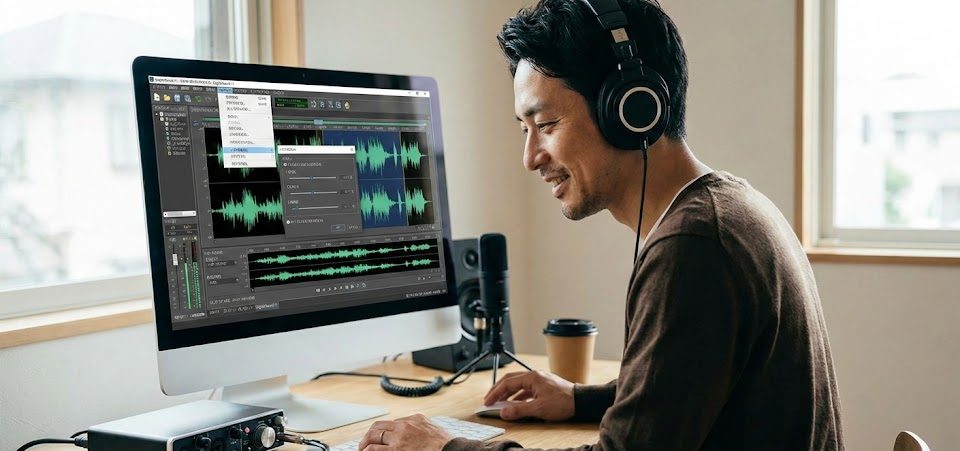
DigiOnSound 11で音源をプロ級に!レコードのデジタル化からノイズ除去まで、使い方を解説!
「昔買ったレコードやカセットテープをスマホで聴きたい」「録音した会議や動画の音声にサーッというノイズが入って気になる……」そんな悩みはありませんか?
音声を加工・編集するのは難しそうに思えますが、国産の定番サウンド編集ソフト「DigiOnSound 11」を使えば、初心者でも驚くほど簡単に音のブラッシュアップが可能です。
今回は、DigionSound 11でできることや、具体的な活用シーン、そして今日から使える基本の操作手順を分かりやすくご紹介します!
1. DigiOnSound 11で何ができる? 3つの主要ユースケース
単なる「録音ソフト」ではありません。日常生活や趣味で役立つ、3つの活用例を紹介します。
① アナログ音源のデジタル保存(アーカイブ)
実家に眠っているレコードやカセットテープ。そのままでは劣化してしまいますが、PCに取り込んでデジタル化すれば、iPhoneやAndroidでいつでも聴けるようになります。
② 動画・ポッドキャスト用の「ノイズ除去」
マイク録音時に入ってしまうエアコンの音や「サーッ」というホワイトノイズ。これがあるだけでコンテンツの質が下がって見えます。
- ポイント: 「ノイズリダクション」機能を使えば、声の質感を保ったまま不要な雑音だけをクリアに消し去ることができます。
③ 楽器練習やダンス用の「編集・加工」
「曲のここだけをリピートしたい」「特定のフレーズのテンポを遅くして練習したい」といったニーズにも対応します。
- ポイント: 直感的な波形編集で、不要な部分をカットしたり、フェードイン・フェードアウトを数クリックで設定できます。
2. 【実践】DigiOnSound 11の基本ステップ(操作手順)
「難しそう」というイメージを払拭するために、最も一般的な「編集の流れ」を3ステップで解説します。
Step 1:音源を読み込む
ソフトを立ち上げ、編集したい音声ファイルをドラッグ&ドロップするか、オーディオインターフェース経由でアナログ音源を録音します。
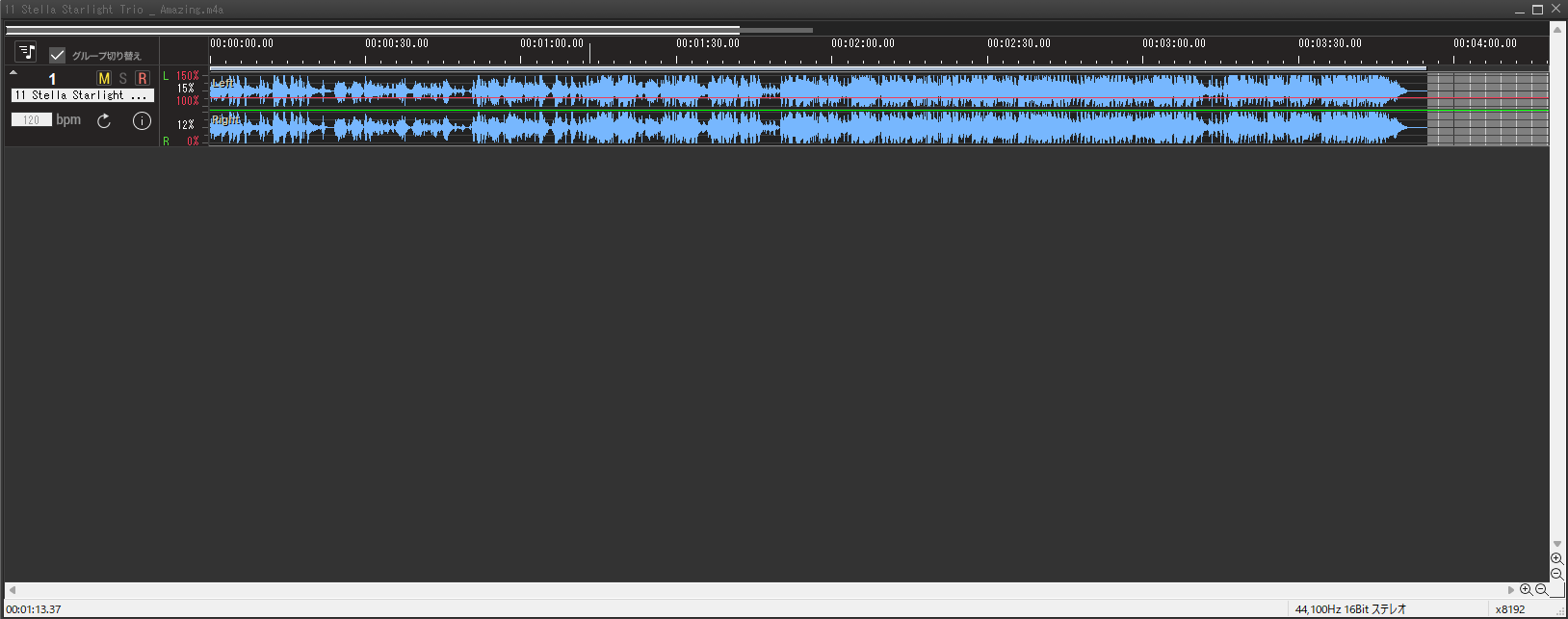
GOOD!!: 多くのファイル形式(WAV, MP3, WMAなど)に対応しているので、形式を気にせず読み込めます。
Step 2:ノイズを消して音を整える
波形を見ながら、気になる部分を選択します。
- 「エフェクト」メニューから「ノイズリダクション」を選択。
- プレビューを聴きながらスライダーを調整。
- 「OK」を押すだけで、劇的に音がクリアになります!
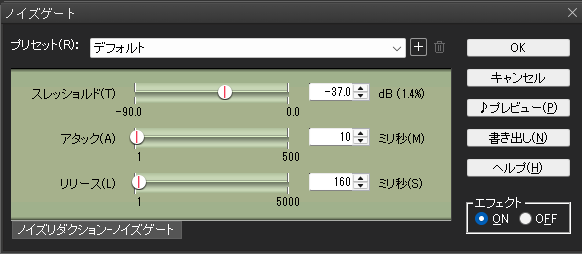
※「ヘルプ」ボタンを押すことで機能の詳細な説明を確認できます。
Step 3:書き出し(保存)
編集が終わったら、「書き出し」から用途に合わせた形式を選びます。
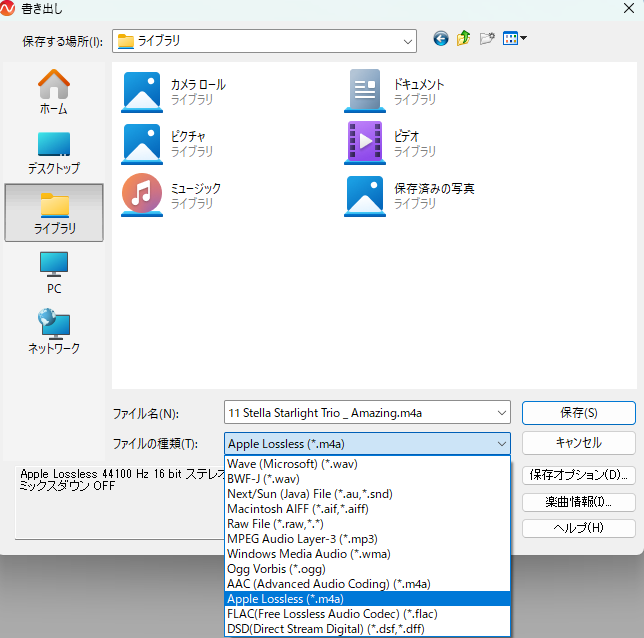
- スマホで聴くなら: MP3 / AAC
- 高音質のまま残すなら: WAV
3. ここが凄い!DigiOnSound 11が選ばれる理由
数ある編集ソフトの中で、なぜ「DigiOnSound 11」がおすすめなのか?
- 完全日本語対応の安心感: 海外製ソフトのような「メニューが英語で分からない」というストレスがありません。
- 視覚的な波形編集: 音を「目で見て」切ったり貼ったりできるため、失敗が少ないです。
- 非破壊編集: 編集を間違えても、元のファイルを壊さずに何度でもやり直しが可能です。
4. まとめ:あなたの「音」をもっと楽しく、美しく
思い出の曲を蘇らせたり、自作コンテンツの質を上げたり。DigiOnSound 11は、専門知識がなくても「音を触る楽しさ」を教えてくれるソフトです。
1ヵ月間の体験版もありますので、この機会にぜひ一度立ち上げてみてください。あなたのPCが、自分だけのスタジオに変わるはずです!