
このページでは、DiXiM Playのクラウド機能について以下の内容を説明します。
クラウド機能自体の説明につきましては、製品サイトをご参照ください。
本ページに記載がない操作でお困りの場合は、各アプリのヘルプページより、関連する機能の説明をご参照ください。
- DiXiM Play iOS版 ヘルプ
- DiXiM Play Androidスマホ版 / Amazon Fire タブレット版 ヘルプ
- DiXiM Play Androidテレビ版 ヘルプ
- DiXiM Play Amazon Fire TV版 ヘルプ
クラウド画面の見方
クラウド画面では、クラウドにアップロードしたコンテンツの視聴・管理、再生リストの編集、クラウドストレージの使用容量を確認することができます。
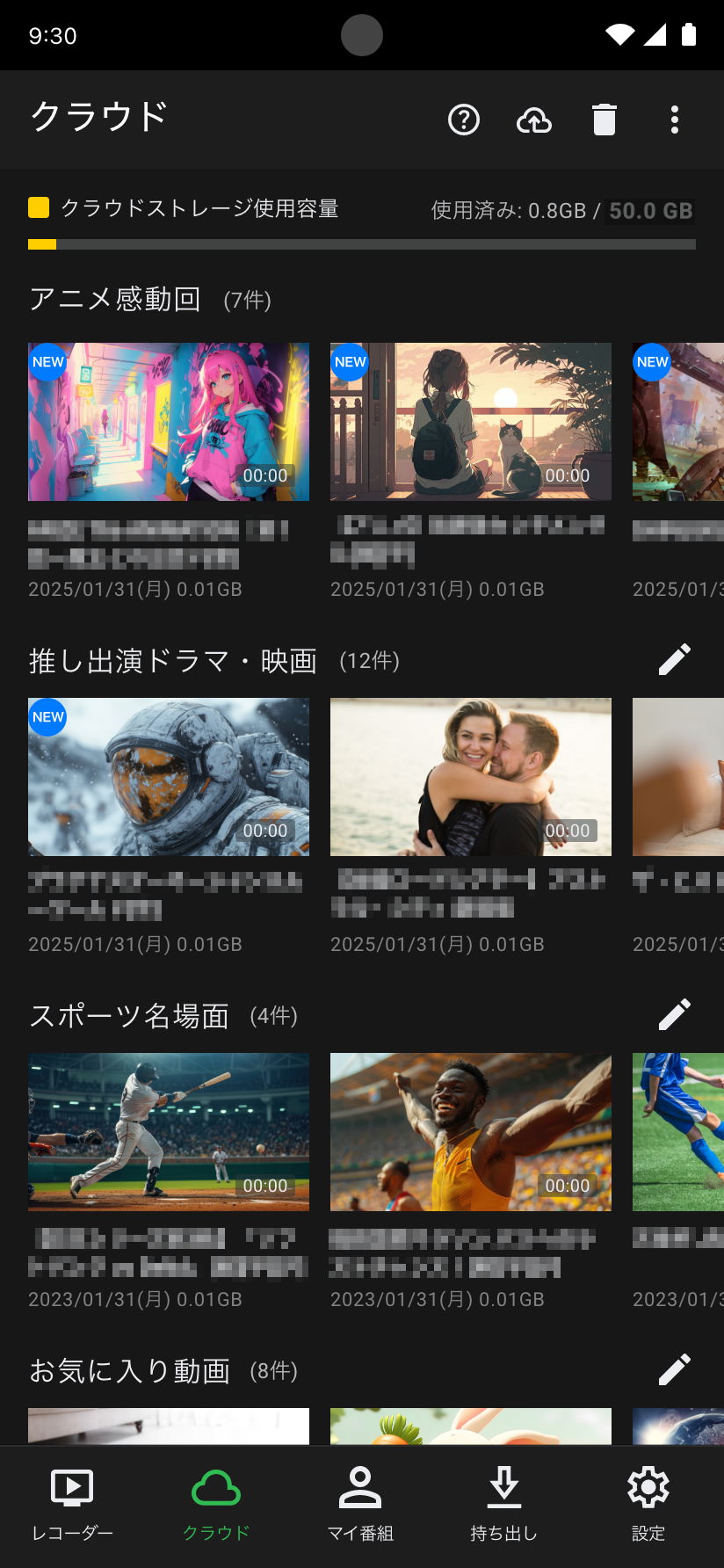
クラウドストレージ使用容量
クラウドストレージの使用容量と最大容量が表示されます。
クラウドストレージの空き容量が不足している場合、新しいコンテンツをアップロードできません。
その場合は、不要なコンテンツを削除して空き容量を確保してください。
《アップロード容量制限について》
クラウドストレージの最大容量とは別に、1か月間にアップロード可能な容量の制限が存在します。
アップロード容量制限は、クラウドストレージの最大容量の約3倍になります。
コンテンツのアップロードと削除を繰り返してアップロード容量制限の上限に達した場合、翌月までクラウドにコンテンツをアップロードできなくなります。
クラウドストレージのコンテンツ
クラウドストレージにアップロードされているコンテンツが表示されます。
アップロード時に指定した「保存先の再生リスト」ごとに分類して表示されます。
コンテンツを選択して視聴を開始することができます。
《再生可能通信量の制限について》
クラウドストレージのコンテンツは、1か月間に再生可能な通信量の制限が存在します。
コンテンツを再生した際の通信量が再生可能通信量の上限に達した場合、翌月までクラウドのコンテンツを再生できなくなります。
[クラウドにアップロード]ボタン(雲アイコン)
クラウドにアップロードするコンテンツの種類を選択する画面が表示されます。
・[録画番組をアップロード]ボタン
・[プライベートビデオをアップロード]ボタン
詳しくは「クラウドに録画番組をアップロードする方法」「クラウドにプライベートビデオをアップロードする方法」の項目を参照してください。
[再生リスト編集]ボタン(三点アイコン)
再生リストを編集する操作項目が表示されます。
・[リストの名称を変更]ボタン(DiXiM Play iOS版のみ対応)
・[リストの並び替え]ボタン(DiXiM Play iOS版のみ対応)
・[削除する]ボタン
再生リストを削除した場合、登録されていたコンテンツは「未分類」の再生リストに登録されます。
[コンテンツ削除]ボタン
選択したコンテンツをクラウドストレージから削除します。
クラウドに録画番組をアップロードする方法
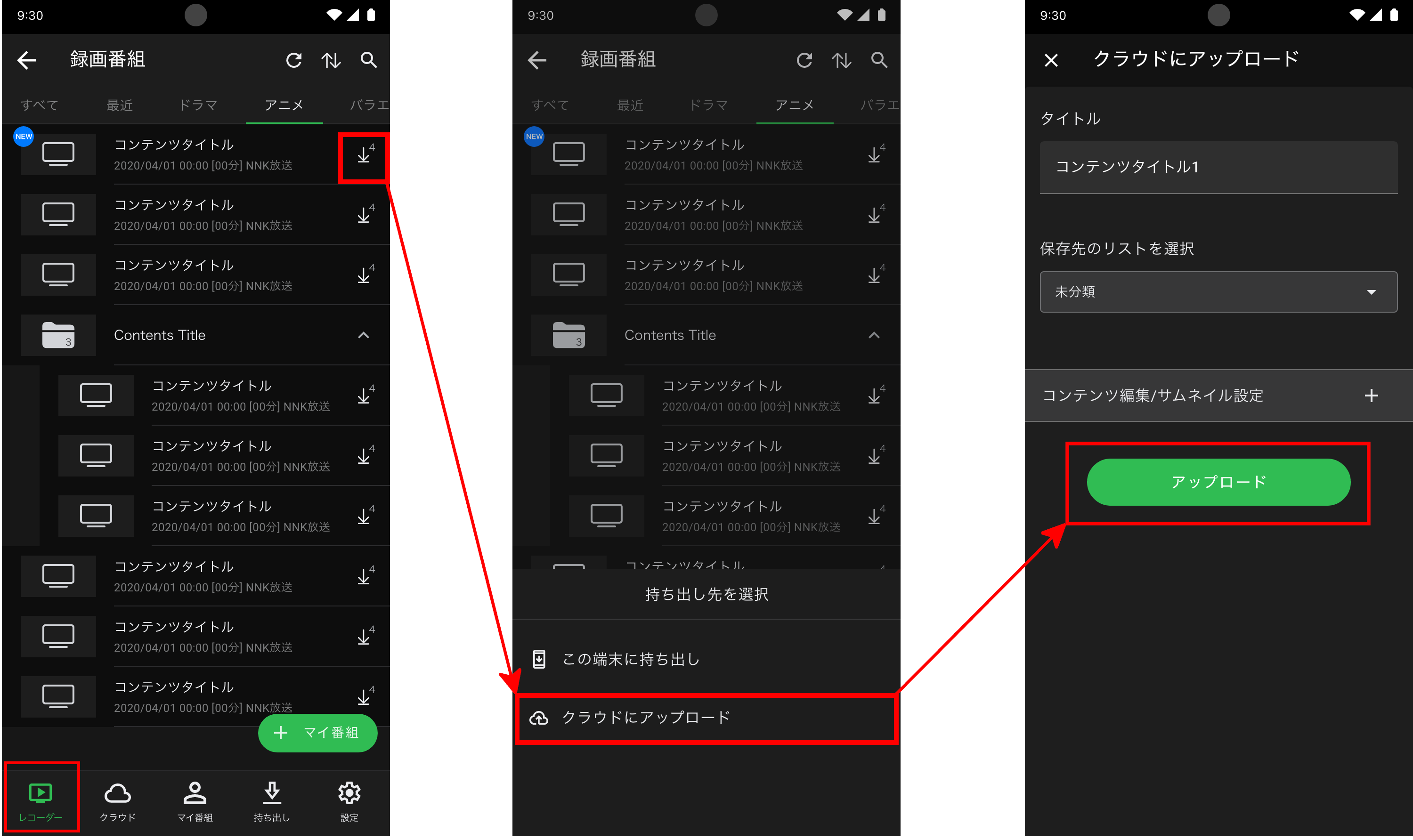
1.「家で見る」メニューや「マイ番組」メニューより、クラウドにアップロードしたい録画番組を表示します。
2.番組タイトル右側の持ち出しボタンより、[クラウドにアップロード]を選択して、「クラウドにアップロード」画面を表示します。
3.[アップロード]ボタンを選択することで、「ダウンロード画質の選択」が表示されますので、お好みの画質を選択してアップロードを開始してください。
※お使いのレコーダーによっては、ダウンロード画質が選択できない場合があります。
アップロード時にコンテンツを編集することができます。
コンテンツの編集方法について、詳しくは「クラウドへアップロード時にコンテンツを編集する方法」の項目を参照してください。
4.「アップロードが完了しました。」と表示されたら、クラウドへのアップロードが完了です。
クラウドにアップロードした録画番組は、クラウド以外の保存場所に移動することはできません。
元のレコーダーのHDDに戻す、DiXiM Playをご利用のスマホ端末に持ち出す、といった操作はできませんのでご注意ください。
クラウドにプライベートビデオをアップロードする方法
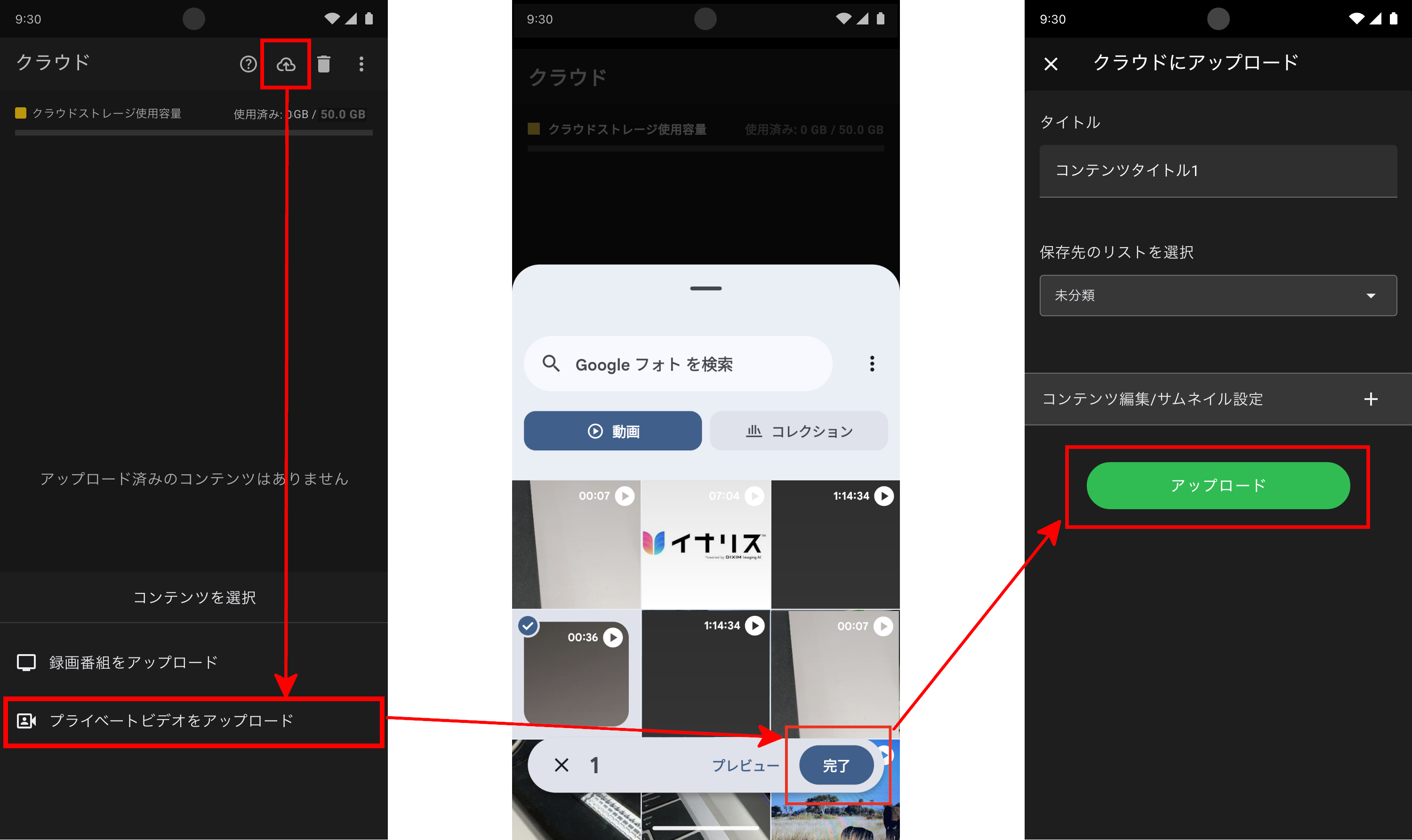
1.「クラウド」メニューの [クラウドにアップロード]ボタン(雲アイコン)より、[プライベートビデオをアップロード]を選択します。
2.端末に保存されているビデオコンテンツを選択します。
3.[アップロード]ボタンを選択してアップロードを開始してください。
アップロード時にコンテンツを編集することができます。
コンテンツの編集方法について、詳しくは「クラウドへアップロード時にコンテンツを編集する方法」の項目を参照してください。
4.「アップロードが完了しました。」と表示されたら、クラウドへのアップロードが完了です。
クラウドへアップロード時にコンテンツを編集する方法
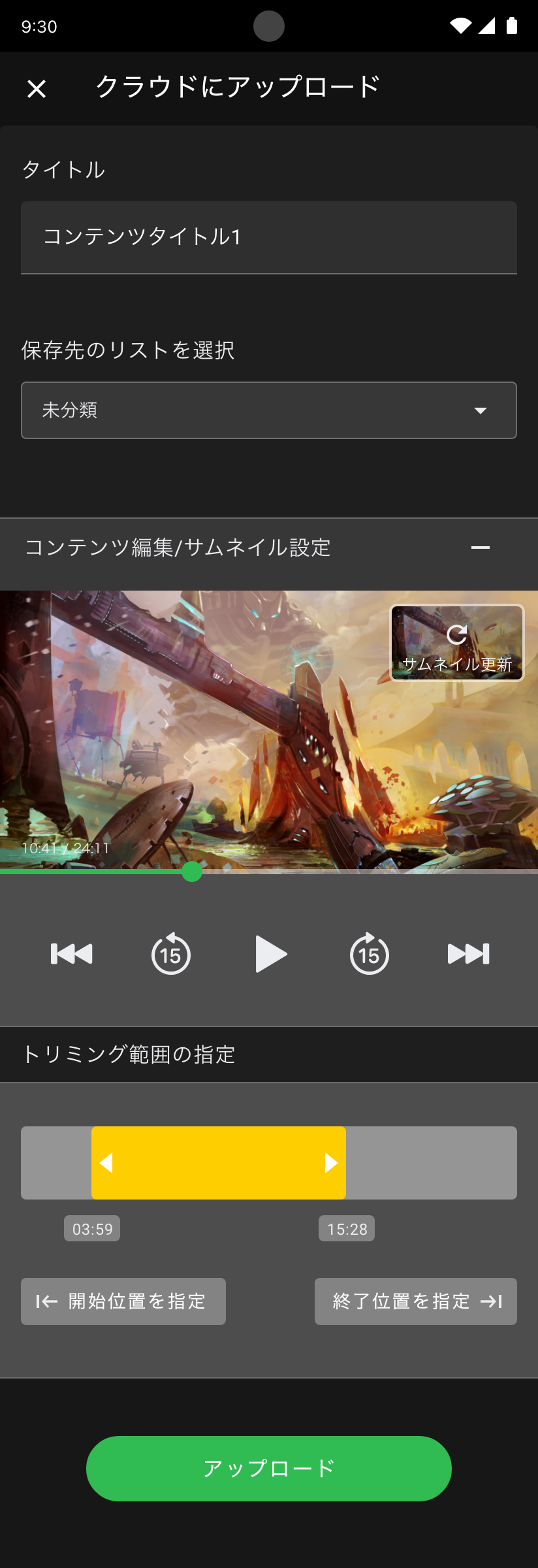
タイトル
項目を選択することで、タイトルを編集することができます。
保存先の再生リスト
項目を選択することで、保存先の再生リストを指定することができます。
アップロード後にクラウド画面から視聴する際に、コンテンツは保存先の再生リストごとに分類して表示されます。
プルダウンメニューから[+再生リストを追加]を選択することで、任意の名前で再生リストを作成できます。
サムネイル
コンテンツのサムネイルを設定することができます。アップロード後にクラウド画面から視聴する際に、設定したサムネイルでコンテンツが表示されます。
1.プレビュー画面で任意の時間までコンテンツを再生・シークします。
2.[サムネイル更新]ボタンを押すと、プレビュー画面で再生中の場面がサムネイルとして設定されます。
トリミング範囲の指定
コンテンツの開始位置と終了位置を指定して、指定した範囲でトリミングしてクラウドにアップロードすることができます。
1.プレビュー画面で、開始位置に指定したい時間までコンテンツを再生・シークします。
2.[開始位置を指定]ボタンを押すと、プレビュー画面で再生中の場面が「コンテンツの開始位置」に指定されます。
3.プレビュー画面で、終了位置に指定したい時間までコンテンツを再生・シークします。
4.[終了位置を指定]ボタンを押すと、プレビュー画面で再生中の場面が「コンテンツの終了位置」に指定されます。
※トリミングする範囲(再生時間)が予め分かっている場合は、プレビュー画面でその時間まで再生・シークしなくても、黄色のバーを直接操作してコンテンツの開始位置と終了位置を指定することもできます。
クラウドへアップロード時、「コンテンツの開始位置」と「コンテンツの終了位置」に指定した範囲以外はカット編集されます。
クラウドにアップロードした録画番組は、クラウド以外の保存場所に移動することはできません。
元のレコーダーのHDDに戻す、DiXiM Playをご利用のスマホ端末に持ち出す、といった操作はできませんのでご注意ください。