nasneをテレビに出力する! PlayStationを使わずに大画面で見る方法は
テレビ番組を録画しようと、レコーダーの代わりに購入した『nasne』。
PlayStationを使えばテレビ画面で見れるけど、それ以外に方法はないのか…
と思っている方もいらっしゃるかと思います。
そんな方に、カンタンなテレビ出力の方法をご紹介します。
今回紹介するnasneのテレビ出力の方法では、『Fire TV』を使います。

DiXiM Play Amazon Fire TV版
Amazon購入ページ
「テレビのHDMI端子に挿すだけでAmazonビデオ、Hulu、Netflix、YouTube、などの映画やビデオを大画面で楽しめる」というものですが、
このFire TV Stickに、アプリ「DiXiM Play Amazon Fire TV版」を入れると、nasneの録画番組もテレビの大画面で見れるようになります!
DiXiM Play Amazon Fire TV版
製品ページ
『DiXiM Play Amazon Fire TV版』は、家にあるnasneなどのチューナー機器からの配信を受信して、テレビ番組が再生できるアプリです。そのため、nasneの録画番組も、再生することができます。
DiXiM Play には、買切りプランと月額プランがあります。
買切りプラン
2,200円
月額プラン
220円
これらを、以下のように接続します。
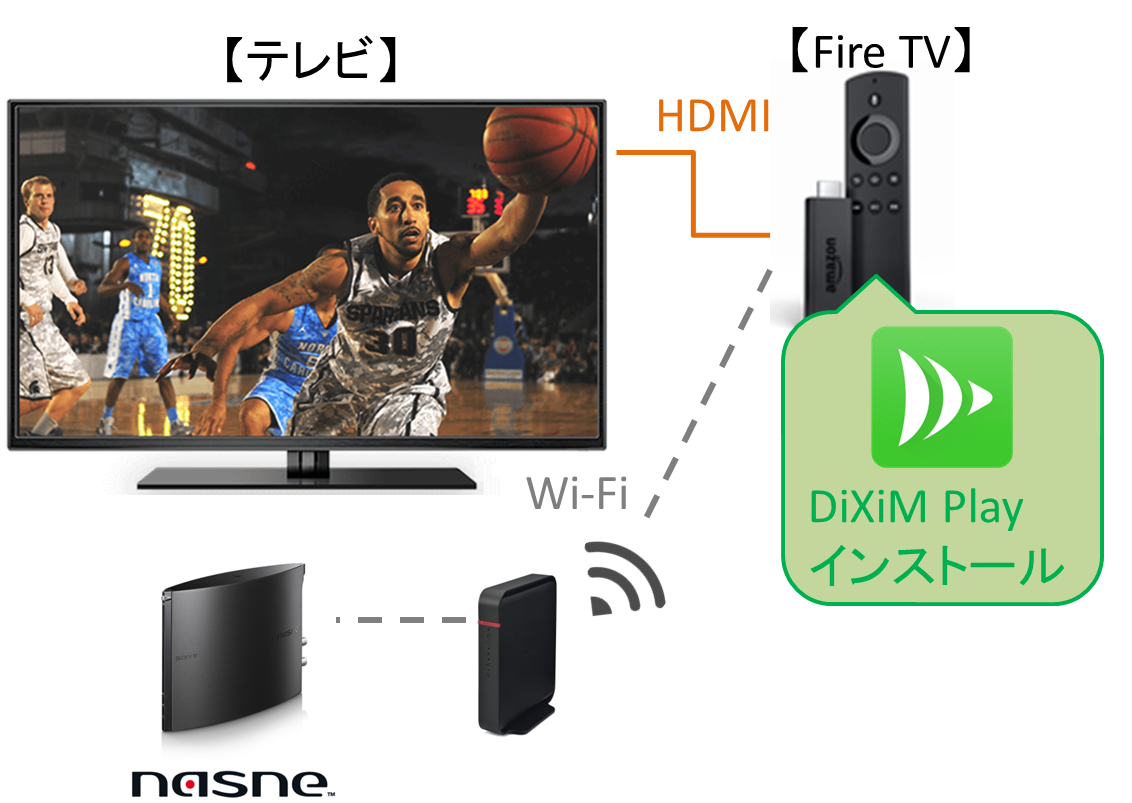
・nasneとFire TVをネットワークに接続
・Fire TV をテレビのHDMI端子に接続
・Fire TV に、DiXiM Playをインストール
※放送中番組(ライブ配信)を視聴するためには、nasne側にテレビアンテナ線をつなげておく必要があります。
カンタンですね♪
ちなみに、DiXiM Play Amazon Fire TV版には、1分間のお試し視聴があります。
Fire TV をお持ちの方は、試してみると良いかもしれません。
DiXiM Playの使い方
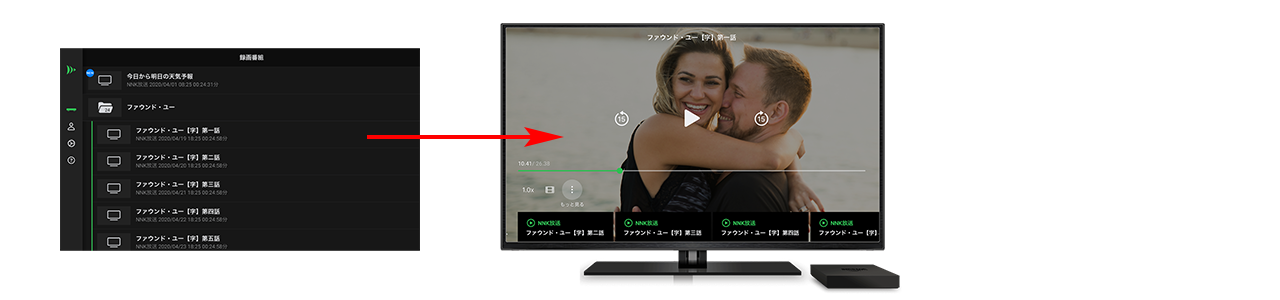
1.「家で見る」メニューより、nasneにアクセスし、表示されたカテゴリーを適宜選択します。
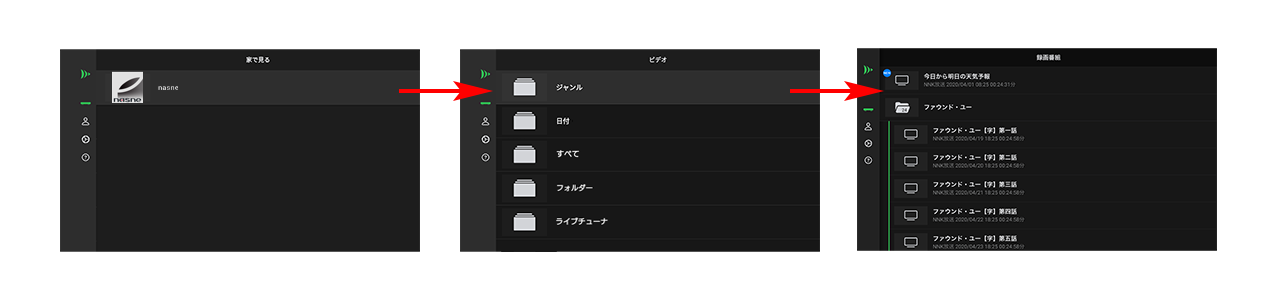
2.視聴したいテレビ番組名を選択すると、テレビ番組の再生が開始されます。
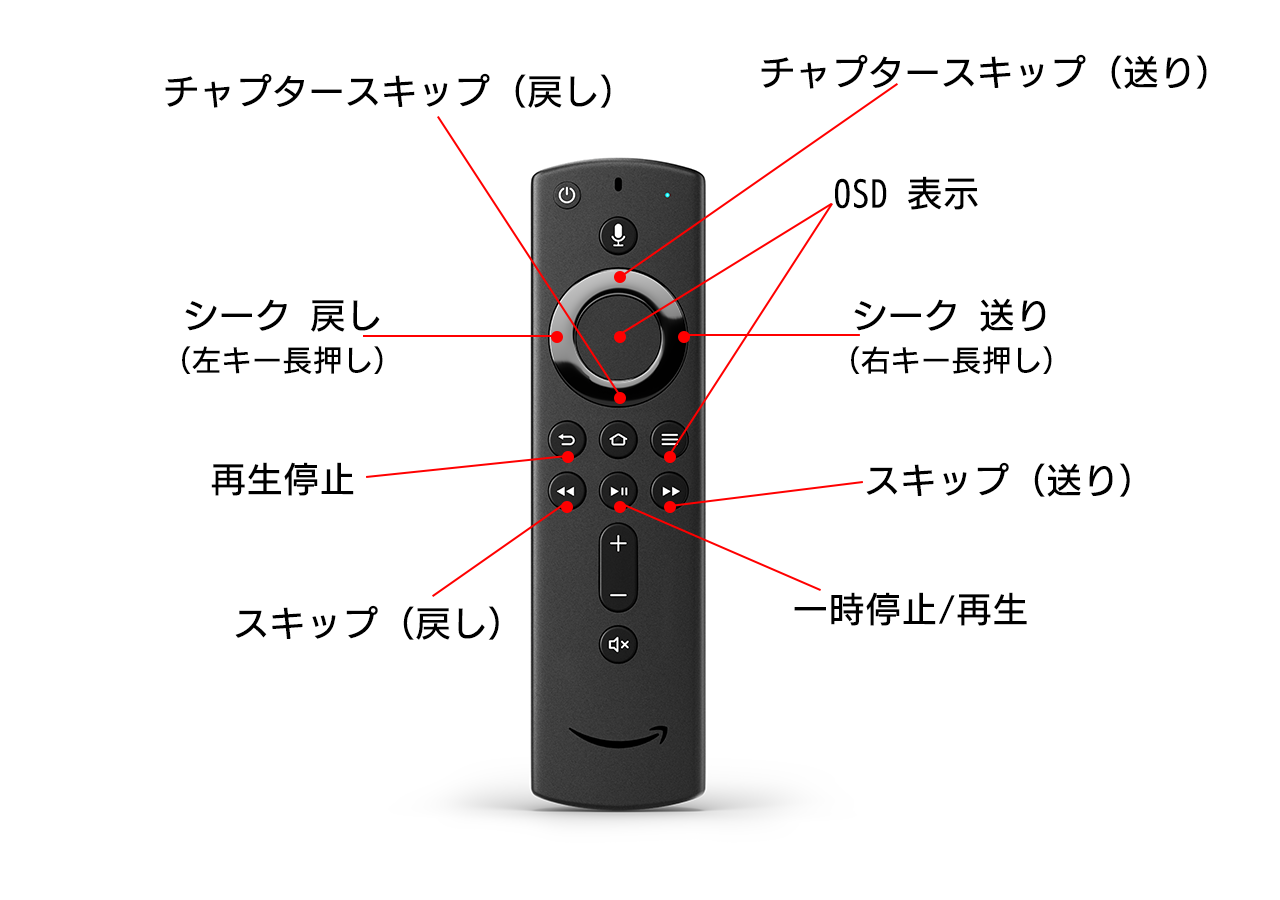
リモコンでの再生コントロール方法
ユースケース① 寝室のサブテレビで楽しむ

寝る前のリラックスタイムに、nasneに録っておいた番組をみてクールダウン
ユースケース② 書斎のプロジェクターで楽しむ
プロジェクターのHDMIにAmazon Fire TVを接続
nasneに録画した映画を大画面でエンジョイ
DiXiM Play を利用するケースは人それぞれ自由です!
nasneのテレビ視聴について
nasne の設定
録画モード
ナスネの録画モードは「DR」と「3倍」から選択できます。
「DR」は放送波のデータそのままで録画されるので、高画質ですが、データサイズが大きくなり、HDD容量やネットワーク配信の観点からはデメリットとも言えます。
また、DRモードで録画すると、DIXiM Play iOS版やAndroid版では再生不可となってしまいます。
DiXiM Playをご利用の場合は「3倍録画」をおススメします。
モバイル機器視聴設定
nasneでも、録画したテレビ番組をモバイル機器での再生に最適なフォーマットに変換して保存する機能が備わっています。
「nasne™ HOME」の「レコーダー設定 – モバイル機器視聴設定」より設定の確認ができます。

DiXiM Playをご利用の場合は【視聴モード:画質優先】をおススメします。
DiXiM Playの設定「問題解決オプション」
「アプリの設定」メニューより、「問題解決オプション」を選択します。
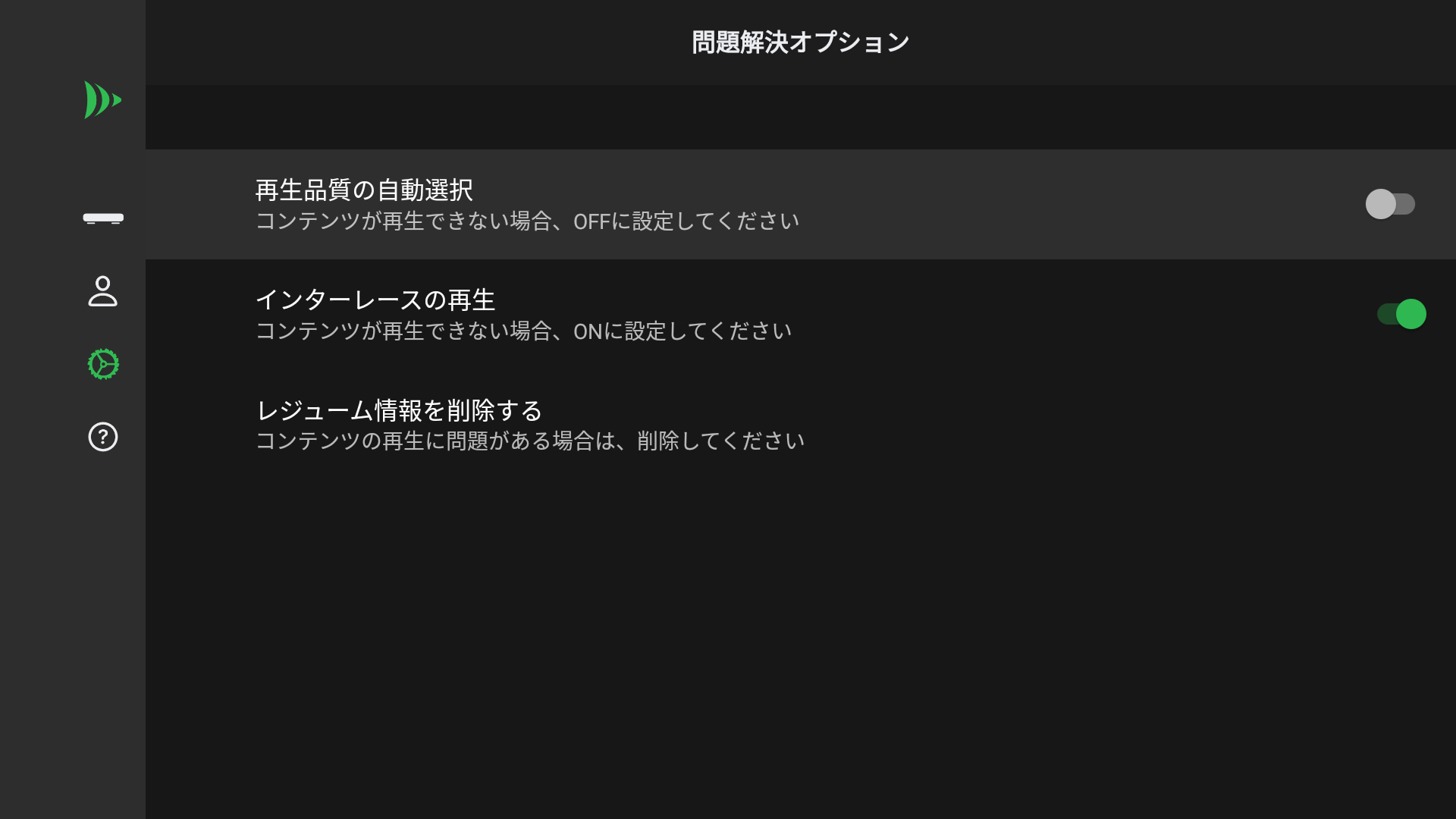
再生品質の自動選択
nasneは、一つの録画番組に対し、オリジナル画質ならびに、モバイル機器向け画質の複数を配信しています。
OFFに設定することで、再生画質を手動で選択可能になります。
インターレースの再生
ONに設定することで、nasneで録画された番組のオリジナル画質も再生対象になります。
※Amazon Fire TVに関しては、3倍モードは概ね再生可、DRモードは概ね再生不可になります。
レジューム情報を削除する
もし、テレビ番組の再生に何かしら問題がある場合は、削除を試してみてください。
DiXiM Playの設定「再生の安定性を調節する」
「アプリの設定」メニューより、「基本設定」ー「再生の安定性を調節する」を選択します。
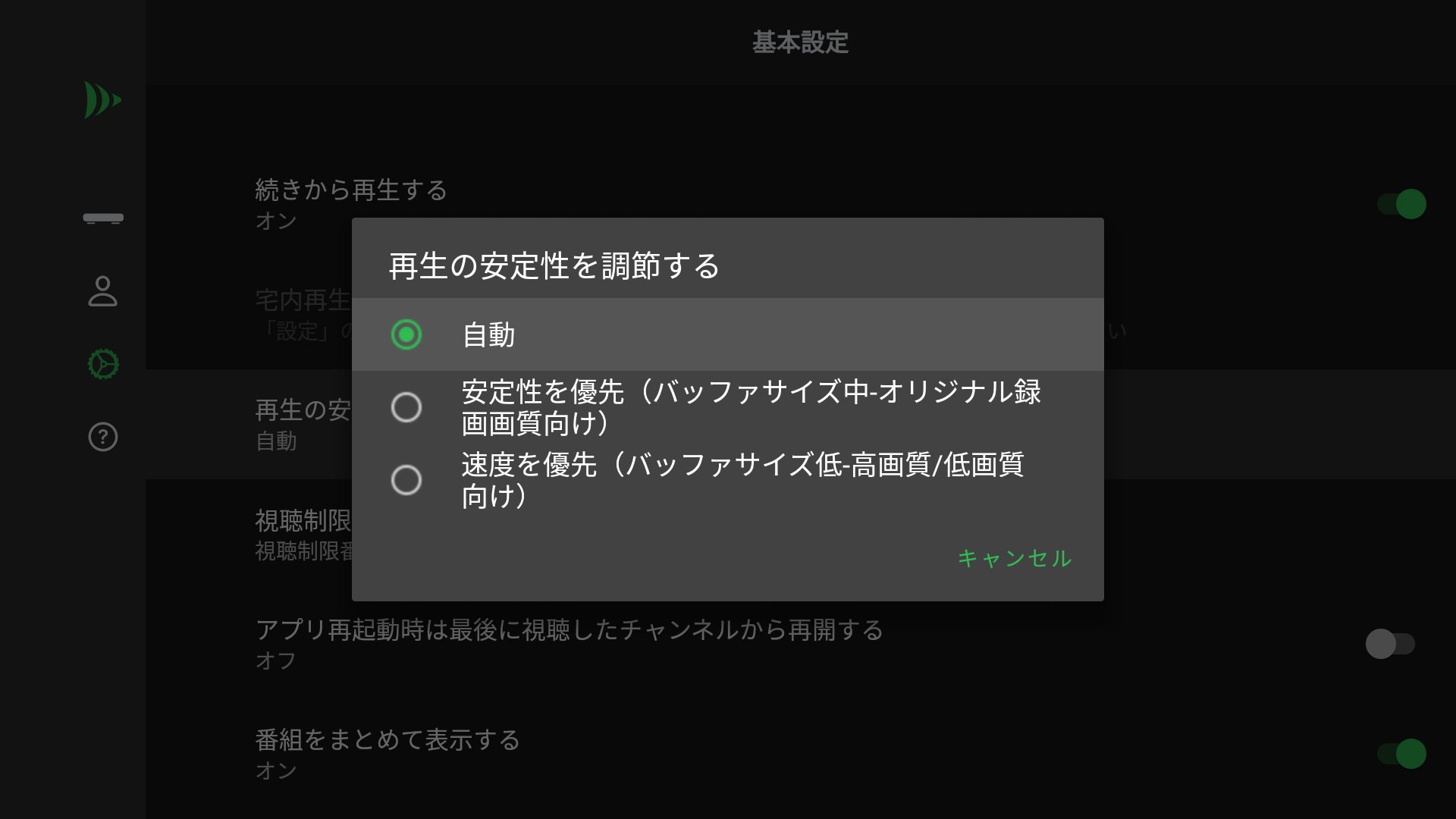
再生中にバッファリングが頻発したり、映像・音声が途切れがちな場合は、バッファサイズの調節をすることで改善される場合があります。
まとめ
PlayStationは素晴らしい機器ではありますが、録画番組を見るだけならもう少しお手頃に…
という方には、Fire TV Stick + DiXiM Playで、nasneの番組をテレビ出力して、大画面で見てはいかがでしょうか。