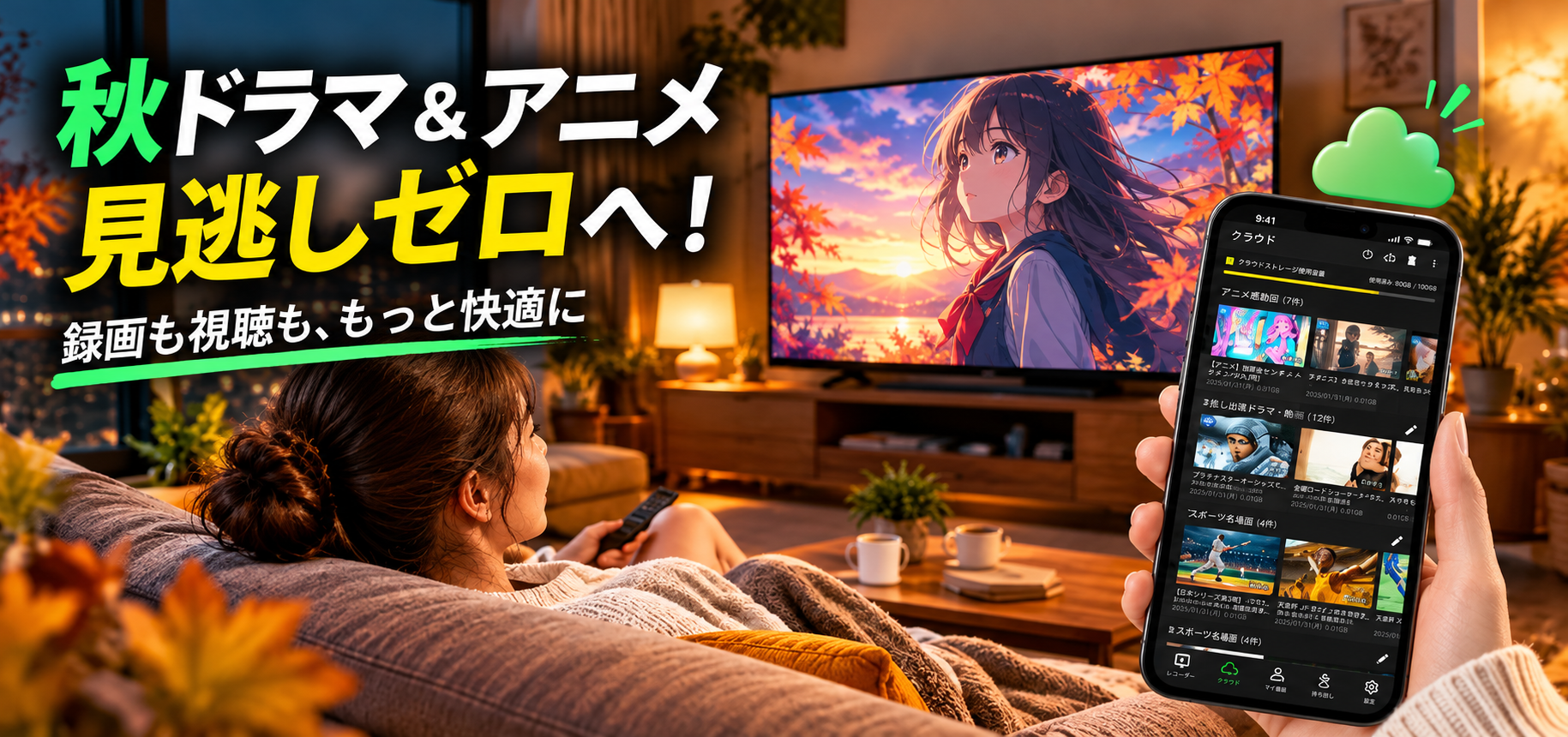
秋ドラマ&アニメを見逃しゼロへ!DiXiM Playで録画をサクサク消化、レコーダー残容量を確保!
秋の番組改編期を迎え、いよいよ話題の新作ドラマや期待のアニメが続々とスタートしました。
「今期は気になる作品が多いから、とりあえず第1話は全部録画予約しておこう」と、番組表をチェックしながら片っ端から録画予約を入れている方も多いのではないでしょうか。
特に深夜アニメや夜の連続ドラマは放送時間が重なることも多く、レコーダーが大活躍する季節です。
しかし、いざ放送が始まると直面するのが、録画にまつわる「あるある」な悩みです。
- レコーダーの容量不足
毎週の大量録画でHDD残量が常に不足状態。視聴する前に泣く泣く過去の番組を消すハメに。 - 容量が足りず、録画失敗してしまう
残容量が無いと、レコーダーは録画できません。録画できたと思って、番組を見逃してしまうことも。 - 家族にお気に入り番組を消されてしまう
容量が不足すると、家族が「これもう消していい?」と勝手に消されることも。喧嘩になりますよね。 - 録画を視聴する時間が無い
そして様々な苦労を重ねて録画しても、平日は忙しく、リビングのテレビの前に座ってじっくり見る時間がない。大変もったいない話です。
せっかくのエンタメシーズン、こんなストレスを抱えたままではもったいないですよね。
本記事では、テレビ番組視聴アプリ「DiXiM Play」とクラウド保存機能「DiXiM U Cloud」を使った、番組を見逃さない方法3選を紹介します。
見逃さない方法①:録画をクラウド退避!レコーダーの容量を空けよう
「後でゆっくり見たい」「休日にまとめて一気見したい」
と思っていても、気づけば見逃し配信の期限が切れていたり、容量不足で新しい話が録画できていなかったり…と思うように楽しめないことはありませんか?
容量不足や見逃しの対策として外付けHDDを買い足し、全てを録画する方法もありますが、テレビ周りの配線が増えたり、数年後にHDD自体が故障して録画データが全て消えてしまうリスクが伴います。
ブルーレイディスクへダビングするのも、ディスクの買い足しや書き込みの手間がかかり大変ですよね。
そんな時は、録画した番組を順次「DiXiM U Cloud」へアップロードしましょう。
【操作は簡単!】
DiXiM Playアプリからご自宅のレコーダーにアクセスし、クラウドに保存したい番組を選んでアップロード操作を行うだけ。
面倒なケーブル接続などは一切不要です。
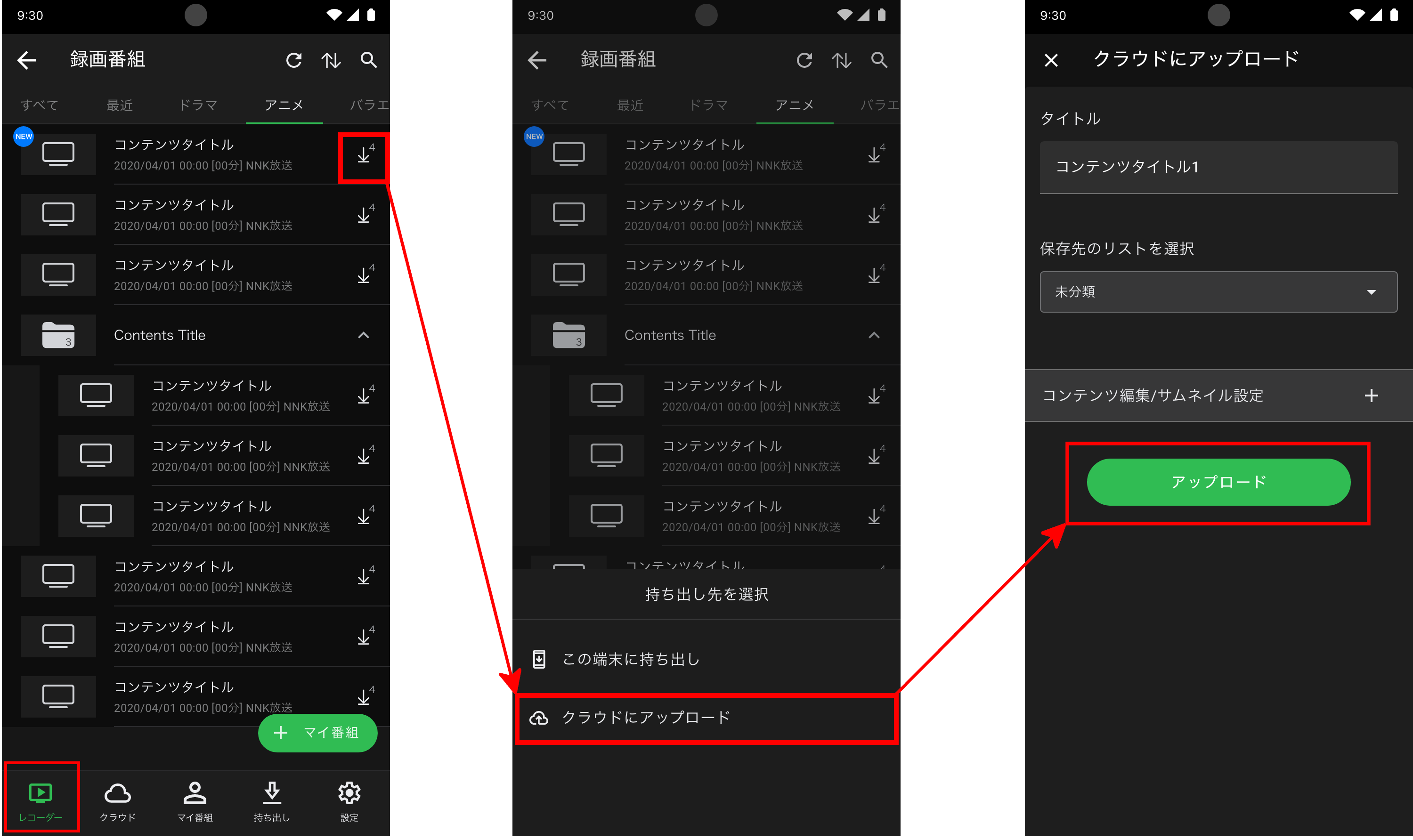
アップロード済みの番組は削除しておけば、レコーダー本体の空き容量を常にキープできるため、毎週の定期録画が途中で容量不足により失敗するリスクを防げます。
家族から削除されるリスクも回避できますね。
クラウド上のデータは機器の故障で失われる心配もありません。ディスクへ焼く手間からも解放されます。
さらに、見逃し配信と違って視聴期限がないため、忙しいクール中はクラウドにどんどん溜めておき、年末年始の連休に心ゆくまで「一気見」するといった贅沢な楽しみ方が可能です。
- ※クラウドストレージ使用容量は100GBまでとなっております。
- ※自動アップロードには対応しておりませんので、都度ご自身でアップロードする必要があります。
見逃さない方法②:スマホ・パソコン・スマートテレビでサクサク録画を消化
「リビングのテレビを家族が使っていて見られない」「平日の自由時間が短くて視聴が追いつかない」という方には、DiXiM Playがおすすめです。
DiXiM Playは、iPhone・iPad・Android端末はもちろん、WindowsパソコンやMac、さらには別室のテレビに繋いだFire TV / Android TV搭載プロジェクターなど、幅広いデバイスに対応しています。アンテナがない寝室や書斎など、家の中の好きな場所でも放送中の番組視聴が可能です。
さらに、DiXiM Playには視聴を効率化する便利な機能が搭載されています。
- 倍速再生(早見早聞)
音声付きで再生速度を上げられるため、1時間のドラマも短時間でチェック可能。 - チャプタースキップ
レコーダー側で付与されたチャプター情報を読み込み、見たいシーンまでサクッとジャンプ。 - レジューム再生
途中で再生を止めても、次回は続きからすぐに再生できる機能。 - 連続再生&ピクチャーインピクチャー
次の話へ自動で進む連続再生や、スマホ版では別のアプリを開きながら「ながら見」できるピクチャーインピクチャーにも対応。
これらの機能を駆使すれば、忙しい平日でもタイパよく番組を消化できます。
見逃さない方法③:「持ち出し機能」で通勤・通学中を視聴時間に充てる
通勤電車や出張中にも番組を見たいけれど、外出先でのストリーミング再生はスマホのデータ通信量の消費が気になりますよね。
地下鉄やトンネルなどで動画が止まってしまうのもストレスです。
そんな時は、DiXiM Playの「持ち出し(ダウンロード)」機能を活用しましょう。
【持ち出しの手順】
お出かけ前や就寝前に、ご自宅のWi-Fi環境でDiXiM Playアプリを開き、観たい番組の横にある「ダウンロード(持ち出し)」アイコンをタップするだけ。端末のストレージに番組が直接保存されます。
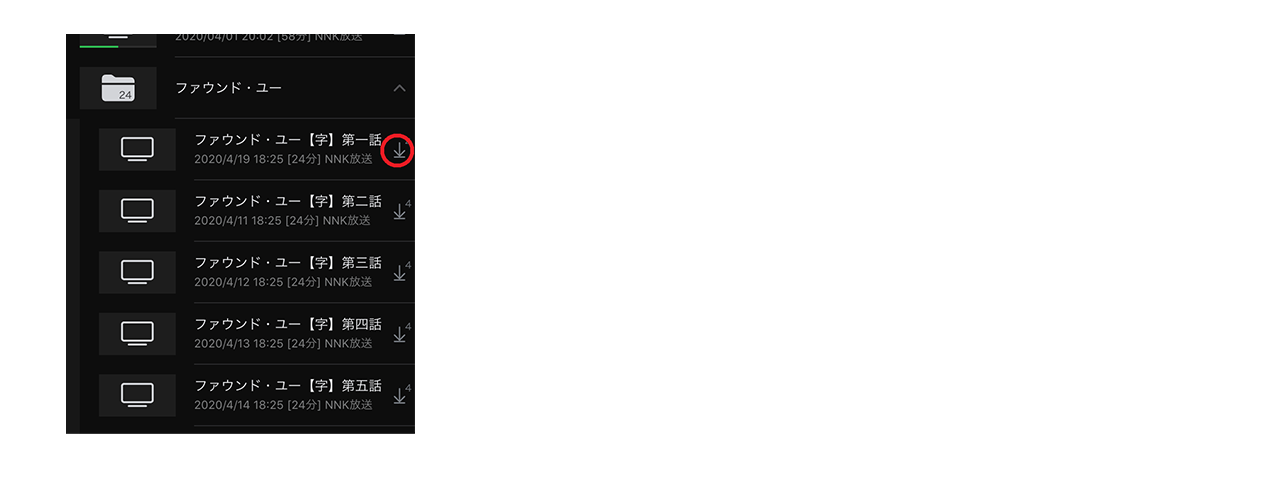
オフライン再生なら通信制限を気にする必要がなく、電波の届かない場所でも途切れることなく高画質で快適に視聴できます。見終わった番組はアプリ内から簡単に削除できるため、スマホの容量をずっと圧迫し続ける心配もありません。毎日の移動時間が、充実したエンタメ時間へと変わります。
はじめる前にチェック!DiXiM Playを利用するための準備
ここまで読んで「早速試してみたい!」と思った方へ、DiXiM Playを使い始めるために必要な環境を簡単にご紹介します。
| 準備項目 | 内容・確認ポイント |
|---|---|
| 対応レコーダー | 国内主要メーカーのブルーレイレコーダーやnasne(ナスネ)などに対応。公式サイトの「対応機器一覧」で事前にご確認ください。 |
| Wi-Fi環境 | レコーダーと視聴端末(スマホ等)が同じご家庭のWi-Fiルーター(ホームネットワーク)に接続されている必要があります。 |
| アプリインストール | ご利用の端末のアプリストアから「DiXiM Play」をダウンロードします。 |
まずは「1分間のお試し視聴」で動作確認!
「録画容量」「配信期限」「視聴場所」から解放されれば、新作ドラマやアニメをストレスフリーで追うことができます。
DiXiM Playでは、お使いの環境で問題なく番組が再生できるかを確認していただくため、アプリダウンロード後、無料で「1分間のお試し再生」をご利用いただけます。
いきなり購入する必要はありません。
※1分間のお試し再生機能は、ご自宅のレコーダーとの接続・再生確認用となります。クラウド保存(DiXiM U Cloud)機能は無料お試しの対象外となりますので、ご利用の際は対象プランのご契約をお願いいたします。
動作確認が完了し、ご自宅の環境で使えることが分かったら、ご自身の利用スタイルに合わせてライセンス(利用権)をご購入ください。
| 利用したい機能 | 必要なライセンス・プラン |
|---|---|
| 家で見る / 外から見る (DiXiM Playのみ) |
【DiXiM Play アプリライセンス】 ・買切りプラン:買い切り型で、ずっと長く使いたい方におすすめです。 ・フルセットプラン:複数端末(OS)で使いたい方におすすめです。 DiXiM Play シリーズ ライセンス形態について ※ご利用のOS(iOS, Android, Windowsなど)ごとにライセンスが異なります。 |
| クラウドに番組を保存する (DiXiM Play + DiXiM U Cloud) |
【DiXiM Play フルセットプラン (月額)】 「DiXiM Playの全機能(家で見る/外で見る)」+「クラウド保存(DiXiM U Cloud)」がセットになったお得なプランです。 【DiXiM Play スタンダードプラン (月額)】 |
▼ 合わせて読みたい関連記事
・プランに迷われた方はこちらをご覧ください。
・DiXiM U Cloudの活用方法などもっと詳しく知りたいという方はこちらをご覧ください。
お手持ちのスマホやタブレットにアプリをインストールして、秋のエンタメシーズンを思いきり満喫してください!