
このページではDiXiM Playで録画番組を持ち出して再生する方法について説明します。
もし録画番組の持ち出し、ならびに持ち出した録画番組の再生に問題がある場合は、本ページのトラブルシューティングを参照してください。
[トラブルシューティング]
- Panasonic DIGA
- TOSHIBA REGZA
- SHARP AQUOS
- SONY BDZシリーズ
- 三菱電機 REAL 4K RA2000シリーズ
- 持ち出した録画番組の再生に関する注意・制限事項
なお、レコーダー機器が表示されていない場合は、「DiXiM Play Windows版ヘルプ – サーバー機器に接続する」をご確認ください。
レコーダー機器に保存されたテレビ番組が再生できない場合は、「DiXiM Play Windows版ヘルプ – ホームネットワーク上のテレビ番組を再生する」をご確認ください。
宅外からのリモート視聴に問題がある場合は、「DiXiM Play Windows版ヘルプ – 宅外からリモート視聴をする」をご確認ください。
ダウンロードモジュールのインストール
録画番組の持ち出し機能を利用される際、別途ダウンロードモジュールをインストールしておく必要があります。
モジュールのzipファイル(DownloadMoveService_Installer.zip)をダウンロード・解凍していただき、 Setup.exe を実行してインストールしてください。
録画番組の持ち出し・再生手順
※ お使いのレコーダー機器によっては、予めレコーダー側で持ち出し転送用に変換しておく必要があります。
※ レコーダー機器側操作でのDiXiM Playへの録画番組の持ち出し転送はできません。
DiXiM Play側操作で録画番組の持ち出しダウンロードを実行してください。
※ 録画番組の持ち出しダウンロード所要時間は、録画時間、レコーダー機器の録画モード、レコーダー機器の配信性能、ネットワーク環境に依存します。
目安として、ビットレート1.5Mbpsの1時間番組をダウンロードする際の所要時間は、20分程度となります。
ダウンロードに時間がかかる場合には、端末を充電しながら利用してください。
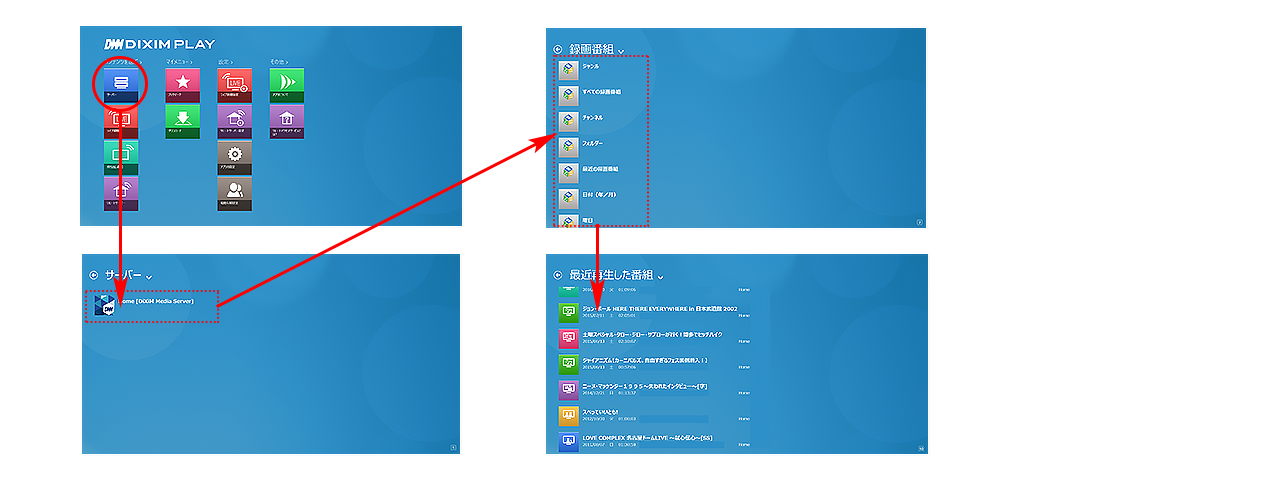
1.ホーム画面「サーバー」メニューより、持ち出したい録画番組を表示します。
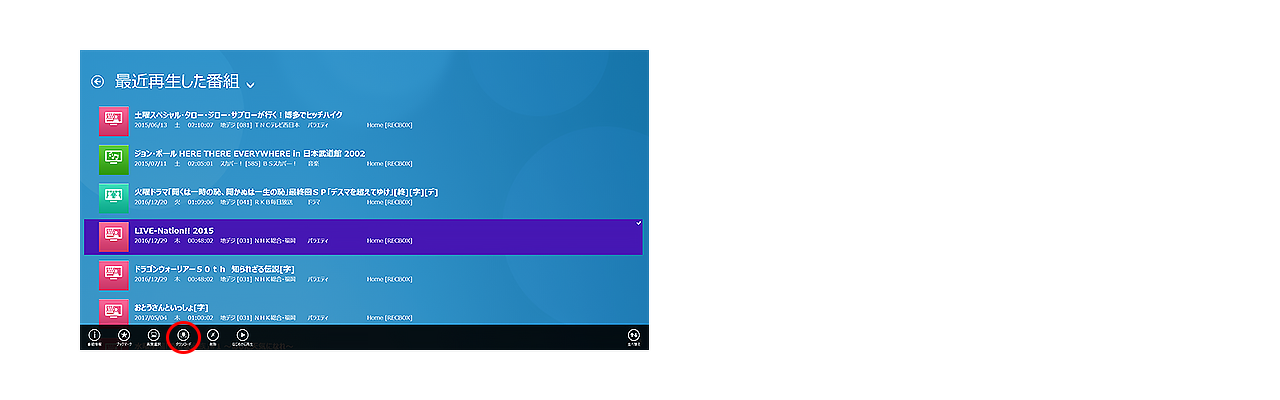
2.録画番組名を右クリックすることでアプリバー(メニュー)が表示されますので、「ダウンロード」ボタンより録画番組の持ち出しダウンロードを開始してください。
3.ダウンロード中は、ホーム画面「ダウンロード」メニューより、ダウンロード中の進捗が確認できます。
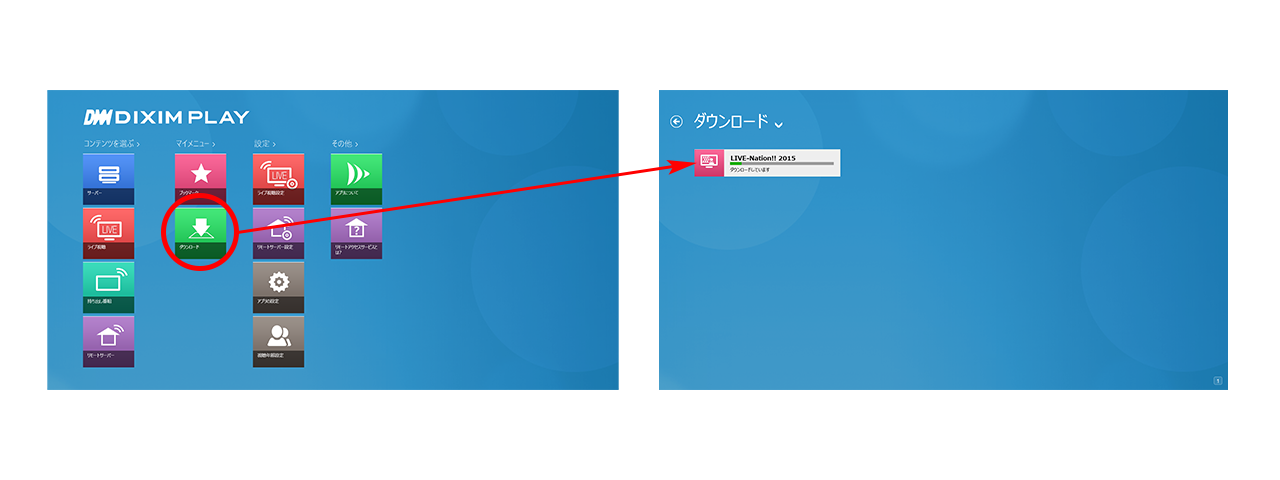
- ダウンロード中、番組名の長押し、または画面右上のサブメニューよりダウンロードをキャンセルできます。
- ダウンロード開始・完了時にトースト通知されます。
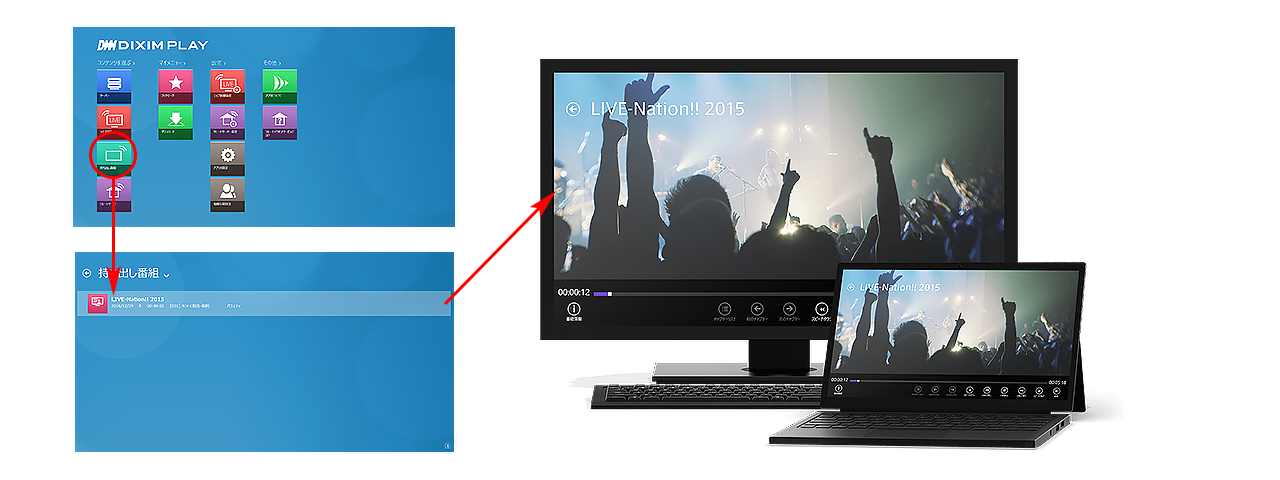
4.ホーム画面「持ち出し番組」メニューより、持ち出した録画番組の再生ができます。
レコーダーメーカー別トラブルシューティング ~ 録画番組の持ち出しができない ~
※ お使いの機種によって、機能や仕様、ならびに設定方法が異なる場合がありますので、取扱説明書で確認してください。
※ 録画番組の持ち出しは、DLNAならびにDTCP-IPの仕組みを利用して行うため、レコーダー機器とUSB接続した場合は録画番組の持ち出しはできません。
また、SDカードに持ち出された録画番組の再生もできません。
※ 削除禁止やプロテクト(保護)設定がされている録画番組は、コピーカウントが”1”の場合、持ち出しができません。
Panasonic DIGA

録画番組の持ち出しができません
▼ DIGAの機種によっては、録画番組の持ち出し転送に対応していないものがあります。
(2010年以前に発売された機種は概ね非対応です)
▼ DIGAの機種によっては、予め持ち出し番組を作成しておく必要があります。
持ち出し番組の作成時は「持ち出し方法:ネットワーク経由」設定で作成してください。
※ DIGAの取扱説明書に「便利機能 – 録画した番組をモバイル機器に持ち出す」項が掲載されていると思われますので、詳細についてご確認ください。
※ 番組録画予約時に「持ち出し番組を設定する」で作成ができます。
▼ DIGAの「お部屋ジャンプリンク(DLNA)」機能は、レコーダーの使用状況によって機能制限がかけられる場合があり、録画番組の持ち出し転送に制限がかけられていることが考えられます。
録画番組の持ち出しに失敗する場合、DIGA側の状態を確認してください。
- DIGA側でLAN経由で録画中やアクトビラなどのネットワーク使用中
- ネットワークダビング中
- 複数同時録画中(機器に搭載されているチューナー数に依存します)
- 他機器への配信中
※ DIGAの取扱説明書に「同時操作について」項が掲載されていると思われますので、詳細についてご確認ください。
録画番組の持ち出し途中で失敗します
▼ ネットワーク通信状態が悪い可能性があります。
現在、DIGAをWi-Fiルーターの5GHz帯に接続している場合は2.4GHz帯に、2.4GHz帯に接続している場合は5GHzに接続を変更してお試しください。
可能であれば有線接続をお試しください。
▼ DIGAの機種によっては、録画番組をそのまま持ち出し転送できますが、持ち出し用に変換(トランスコード)をおこないながらの転送となるため、転送に時間もかかり、途中でエラーとなる可能性が高くなります。
DIGAは予め持ち出し番組を作成することもできますので、持ち出し途中でエラーが発生する場合は持ち出し番組を作成した上で再度録画番組の持ち出しをお試しください。
▼ DIGAの機種によっては、HDDの空き領域を使用して持ち出し転送を行うため、HDDの空き領域が少ない場合、転送エラーが発生することがあります。
HDDの空き領域を確保した上で再度録画番組の持ち出しをお試しください。
▼ 持ち出し転送中に、DIGA側の操作などにより、DIGA側で機能制限がかけられたことが考えられます。
DIGAの状態を確認の上、再度録画番組の持ち出しをお試しください。
TOSHIBA REGZA
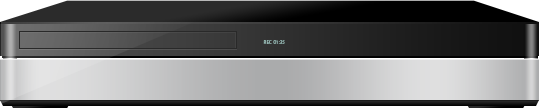
録画番組の持ち出しができません
▼ REGZAの機種によっては、録画番組の持ち出し転送に対応していないものがあります。
(2013年以前に発売された機種は概ね非対応です)
▼ REGZA側で予め持ち出し番組を作成しておく必要があります。
※ REGZAの取扱説明書「スマホdeレグザやLAN機能を使う – スマートフォンやタブレットで視聴する」項にスマホ持ち出し番組の作成手順が掲載されていると思われますので、詳細についてご確認ください。
※ 番組録画予約時に「持ち出し設定:スマホ持ち出し」で作成ができます。
▼ REGZAの使用状況によって機能制限がかけられる場合があり、録画番組の持ち出し転送に制限がかけられていることが考えられます。
録画番組の持ち出しに失敗する場合、REGZA側の状態を確認してください。
- 標準モードまたはDVD持ち出し録画中
- 外部入力での録画中
- 複数同時録画中(機器に搭載されているチューナー数に依存します)
- 他機器への配信中
※ REGZAの取扱説明書に「同時にできること」項が掲載されていると思われますので、詳細についてご確認ください。
▼ DiXiM Playでテレビ番組を再生した後、録画番組の持ち出しができない場合があります。
再生完了後、30秒ほど時間を空けてから持ち出しを実行してください。
録画番組の持ち出し途中で失敗します
▼ ネットワーク通信状態が悪い可能性があります。
現在、REGZAをWi-Fiルーターの5GHz帯に接続している場合は2.4GHz帯に、2.4GHz帯に接続している場合は5GHzに接続を変更してお試しください。
可能であれば有線接続をお試しください。
▼ 持ち出し転送中に、REGZA側の操作や予約録画開始などにより、REGZA側で機能制限がかけられたことが考えられます。
REGZAの状態を確認の上、再度録画番組の持ち出しをお試しください。
SHARP AQUOS

録画番組の持ち出しができません
▼ AQUOSの機種によっては、録画番組の持ち出し転送に対応していないものがあります。
(2012年以前に発売された機種は概ね非対応です)
※ SHARPでは録画番組の持ち出し転送機能「Wi-Fiダビング」に対応している機種一覧をサポートサイトにて公開されていますのでご確認ください。
▼ AQUOSの「ホームネットワーク(サーバー)」機能は、レコーダーの使用状況によって機能制限がかけられる場合があり、録画番組の持ち出し転送に制限がかけられていることが考えられます。
録画番組の持ち出しに失敗する場合、AQUOS側の状態を確認してください。
- 番組録画中(機種によっては2番組以上の録画中)
- アクトビラ、TSUTAYA TV 視聴中
- 他機器への配信中
※ AQUOSの取扱説明書(ネットワーク活用編)「ホームネットワークを利用する」項に注意事項が掲載されていると思われますので、詳細についてご確認ください。
録画番組の持ち出し途中で失敗します
▼ ネットワーク通信状態が悪い可能性があります。
現在、AQUOSをWi-Fiルーターの5GHz帯に接続している場合は2.4GHz帯に、2.4GHz帯に接続している場合は5GHzに接続を変更してお試しください。
可能であれば有線接続をお試しください。
▼ 録画番組をそのまま持ち出し転送した場合、持ち出し用に変換(トランスコード)をおこないながらの転送となるため、転送に時間もかかり、途中でエラーとなる可能性が高くなります。
AQUOSは予め持ち出し用に「転送用動画」を作成することもできますので、持ち出し途中でエラーが発生する場合は「転送用動画」を作成した上で再度録画番組の持ち出しをお試しください。
※ 番組録画予約時に「転送用動画記録設定」で作成ができます。
▼ 持ち出し転送中に、AQUOS側の操作や予約録画開始などにより、AQUOS側で機能制限がかけられたことが考えられます。
AQUOSの状態を確認の上、再度録画番組の持ち出しをお試しください。
SONY BDZシリーズ

録画番組の持ち出しができません
▼ SONY BDZシリーズの機種によっては、録画番組の持ち出し転送に対応していないものがあります。
(「ワイヤレスおでかけ転送」機能必須、2011年以前に発売された機種は概ね非対応です)
※SONYでは録画番組の持ち出し転送機能「ワイヤレスおでかけ転送」に対応している機種一覧をサポートサイトにて公開されていますのでご確認ください。
▼ レコーダー側で予め持ち出し番組を作成しておく必要があります。
「削除/編集」->「タイトル変換」->「おでかけファイル作成」
を選択します。
※ SONY BDZシリーズの取扱説明書「録画した映像のおでかけファイルを作成したい」項に持ち出し番組の作成手順が掲載されていると思われますので、詳細についてご確認ください。
※ 番組録画後に「おでかけファイル」の自動作成を有効にする設定があります。
▼ SONY BDZシリーズの「ワイヤレスおでかけ転送」機能は、レコーダーの使用状況によって機能制限がかけられる場合があります。
録画番組の持ち出しに失敗する場合、レコーダー側の状態を確認してください。
- 番組録画中(機種によっては2番組あるいは3番組以上の録画中)
- ホームメニューから設定を変更中
- DVDダビングやBDなどでダビングモードを変更したダビング中)
- スカパー!プレミアムサービスLinkや、ケーブルテレビ(CATV)のLAN録画/LANムーブ中
- おでかけ/おかえり転送中
- タイトルダビング中
- まるごとDVDコピー中
- 写真の取り込み中
- x-Pict Story HD作成中
- x-ScrapBook作成中やx-ScrapBook書き出し中
- BD-ROMや思い出ディスクダビングで作成したBD-Jメニュー付きディスクを再生中
- インターネットサービスのビデオタイトルを視聴中
など
※ SONYのサポートサイトにレコーダーの制限事項に関しての詳細が公開されています。
iPhone/Android搭載機器を使った場合の情報ですが、レコーダーの制限事項について参考にしてください。
「iPhone/iPadを使った「ワイヤレスおでかけ転送」の制限事項」
「Android搭載機器を使った「ワイヤレスおでかけ転送」の制限事項」
録画番組の持ち出し途中で失敗します
▼ ネットワーク通信状態が悪い可能性があります。
現在、レコーダーをWi-Fiルーターの5GHz帯に接続している場合は2.4GHz帯に、2.4GHz帯に接続している場合は5GHzに接続を変更してお試しください。
可能であれば有線接続をお試しください。
▼ 持ち出し転送中に、レコーダー側の操作や予約録画開始などにより、レコーダー側で機能制限がかけられたことが考えられます。
レコーダーの状態を確認の上、再度録画番組の持ち出しをお試しください。
三菱電機 REAL 4K RA2000シリーズ
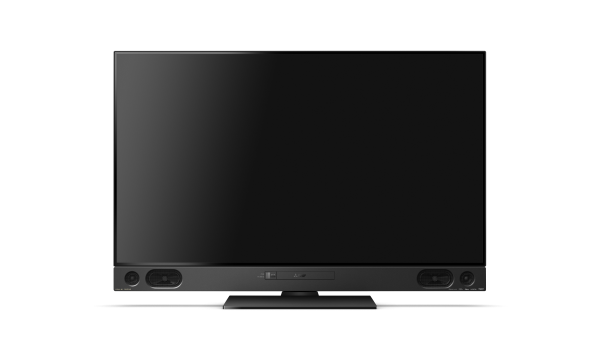
録画番組の持ち出しができません
▼ REAL側で予め「外から視聴用の番組」を作成しておく必要があります。
「設定」->「通信設定」->「ホームサーバー設定」->「ホームサーバー機能」
を選択します。
※ 予約録画時に同時に作成しておくこともできますので、操作方法はREALの取扱説明書でご確認ください。
▼ REALの「外から視聴」機能は、REALの使用状況によって機能制限がかけられる場合があります。
録画番組の持ち出しに失敗する場合、REAL側の状態を確認してください。
- 他機器への配信中
- ダビング中、ダビング関係の操作中(外から視聴用の番組作成も含む)
- 本体/外付HDD間の番組移動/コピー中
- LAN録画中
- 市販のBDソフト再生中
- 静止画の再生中
- 録画番組の編集中
- メニューの設定画面表示中(通信設定、初期設定、設定初期化)
- オンエアーダウンロード更新中
※ REALの取扱説明書「インターネット編」に制限事項の詳細が掲載されていると思われますのでご確認ください。
録画番組の持ち出し途中で失敗します
▼ ネットワーク通信状態が悪い可能性があります。
現在、REALをWi-Fiルーターの5GHz帯に接続している場合は2.4GHz帯に、2.4GHz帯に接続している場合は5GHzに接続を変更してお試しください。
可能であれば有線接続をお試しください。
▼ 持ち出し転送中に、REAL側の操作や予約録画開始などにより、REAL側で機能制限がかけられたことが考えられます。
REALの状態を確認の上、再度録画番組の持ち出しをお試しください。
レコーダーメーカー別トラブルシューティングで解決できない場合は…
録画番組の持ち出しができません
▼ DiXiM Play Windows版には、別途ダウンロードムーブサービス モジュールがインストールされている必要があります。
- DiXiM Play Windows向けモジュール はコチラよりダウンロード
- DiXiM Play for DIGA向けモジュールはコチラよりダウンロード
▼ サーバー機器によっては、録画番組の持ち出し転送機能が無い機種があります。お使いの機器の取扱説明書をご確認ください。
▼ サーバー機器によっては、録画やダビング、配信処理中に機能制限をかけている場合があります。サーバー機器の状態をご確認ください。
▼ サーバー機器側でコンテンツの保護を設定していると、ダウンロードに失敗する場合があります。保護を解除しての動作をご確認ください。
録画番組の持ち出し途中で失敗します
▼ エラーコード0×0801
DiXiM Playで持ち出し番組をダウンロード中に、ネットワーク(通信)系の障害に起因して転送が失敗した場合、エラーコード:0×0801が表示される場合があります。
現在、Wi-Fiルーターの5GHz帯に接続している場合は2.4GHz帯に、2.4GHz帯に接続している場合は5GHzに接続を変更してお試しください。
サーバー機器やPCをWi-Fiで接続されている場合は有線接続をお試しください。
▼ PC側ドライブの空き容量が足りない場合は、ダウンロードが途中でキャンセルされますので、空き容量が充分にあることを確認してください。
▼ 端末・ルーター・サーバー機器のコールドブート(完全再起動)をお試しください。
コールドブートの手順について「DiXiM Style:DiXiM Play で録画番組が再生できない場合の解決方法」を参照してください。
持ち出した録画番組の再生に関する注意・制限事項
DiXiM Playには持ち出した録画番組の再生に関して、いくつか注意・制限事項があります。
▼ サーバー機器(レコーダー機器)によっては、持ち出し用録画番組の画質が複数選択できるものがあり、画質によっては再生できない場合があります。
持ち出した録画番組が再生できなかった場合は、別の画質選択をお試しください。
▼ レコーダーによっては、持ち出し番組作成時に画質(ビットレート)の設定が可能な機種があります。
持ち出した録画番組が再生できなかった場合は、再度、画質設定変更して持ち出し番組の作成をお試しください。
▼ カット編集やタイトル結合された録画番組は再生できない場合があります。
レコーダーによっては、取扱説明書に注意事項として記載されています。
▼ レコーダーから直接SDカードに持ち出した録画番組の再生には対応していません。
▼ DiXiM Play以外のアプリケーションでダウンロードした録画番組の再生はできません。
▼ 持ち出した録画番組は、著作権保護の理由により、他のPCでの再生をすることはできません。
▼ DiXiM Playをアンインストールした際、持ち出した録画番組も削除されます。
DiXiM Playを再インストールする際にご留意ください。
DiXiM Play との接続確認ができている機種について
DigiOnでは、DiXiM Playとの接続確認ができた機器について情報を公開しております。
ご利用のレコーダー機器やNASが掲載されているか、ご確認ください。
- DiXiM Play Windows版 接続確認済み機器
https://www.digion.com/sites/diximplay/windows/?show=server - DiXiM Play for DIGA版 接続確認済み機器
https://www.digion.com/sites/diximplay/diga/?show=server
関連リンク
各レコーダーメーカーともホームネットワーク(DLNA)機能について詳しく説明されています。
- Panasonic「お部屋ジャンプリンク お客様サポート」
http://av.jpn.support.panasonic.com/support/r_jump/index.html - TOSHIBA「スマホdeレグザガイド」
http://www.toshiba.co.jp/regza/bd_dvd/special/smp_de_regza/index_j.html - SHARP「アクオス 4Kレコーダー / アクオス ブルーレイ Wi-Fiダビング」
https://jp.sharp/bd/feature/renkei_sp/ - SONY「ルームリンク」
https://www.sony.jp/support/dlna/ - 三菱電機「DLNA対応機種一覧」
https://www.mitsubishielectric.co.jp/home/ctv/feature/d_cliant.html
DiXiM Play ユーザーサポート
DiXiM Playの利用に関して、質問や問題がありましたら「DiXiM Play サポートサイト」よりお問い合わせをお願いいたします。
- DiXiM Play サポートサイト
https://www.digion.com/sites/diximplay/support/