DIGAのクラウド録画をパソコンで視聴する方法は?どこでもディーガの代替アプリを紹介
2026年秋、新型「全自動ディーガ」が登場しました!
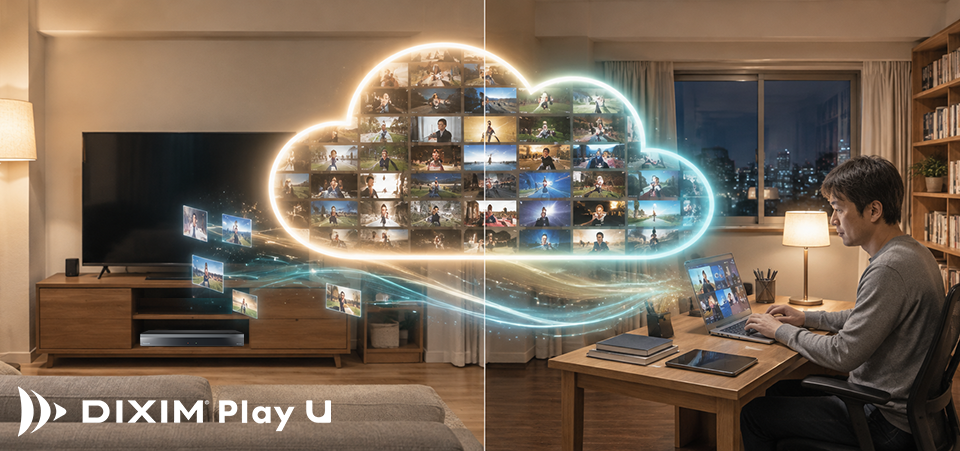
最大の見どころは、録画した番組をGoogle ドライブやMicrosoft OneDriveへ保存できる「クラウド録画」機能の搭載です。
「せっかくクラウドに録画データを保存しているなら、スマホだけでなく使い慣れたパソコンの大画面でも楽しみたい」と感じている方も多いのではないでしょうか?
ディーガ専用アプリ「どこでもディーガ」にはPC版が提供されていませんが、実はパソコンからでも視聴できるおすすめの方法があります。
本記事では、その具体的な再生手順を紹介したいと思います!
全自動ディーガの「クラウド録画」機能とは
全自動ディーガで録画したテレビ番組を、レコーダー本体だけでなく、クラウドサービスのGoogle ドライブ または Microsoft OneDriveにも保存できる機能です。
これまでの録画番組の保存先としては、レコーダー本体をはじめ Blu-ray / DVD といった光学メディアや外付けHDD、NASなどが一般的でした。
「クラウド録画」の最大のメリットは、メディアの経年劣化やHDDの故障による大切な録画コンテンツを失うリスクが最小化できると言えそうです。
※パナソニックでは「クラウド録画引継ぎサービス」という、全自動ディーガの故障や修理交換になった際に、クラウド上に保存していた録画番組を新しい機器へ引き継ぐためのサポートサービスを提供しているようです。
全自動ディーガの「クラウド録画」は特別な手間はかからない
初期設定でディーガ本体と専用アプリ「どこでもディーガ」の両方で利用登録をする必要がありますが、画面に書いてあることを読み進めていくだけなので、特に難しくはないかと思います。
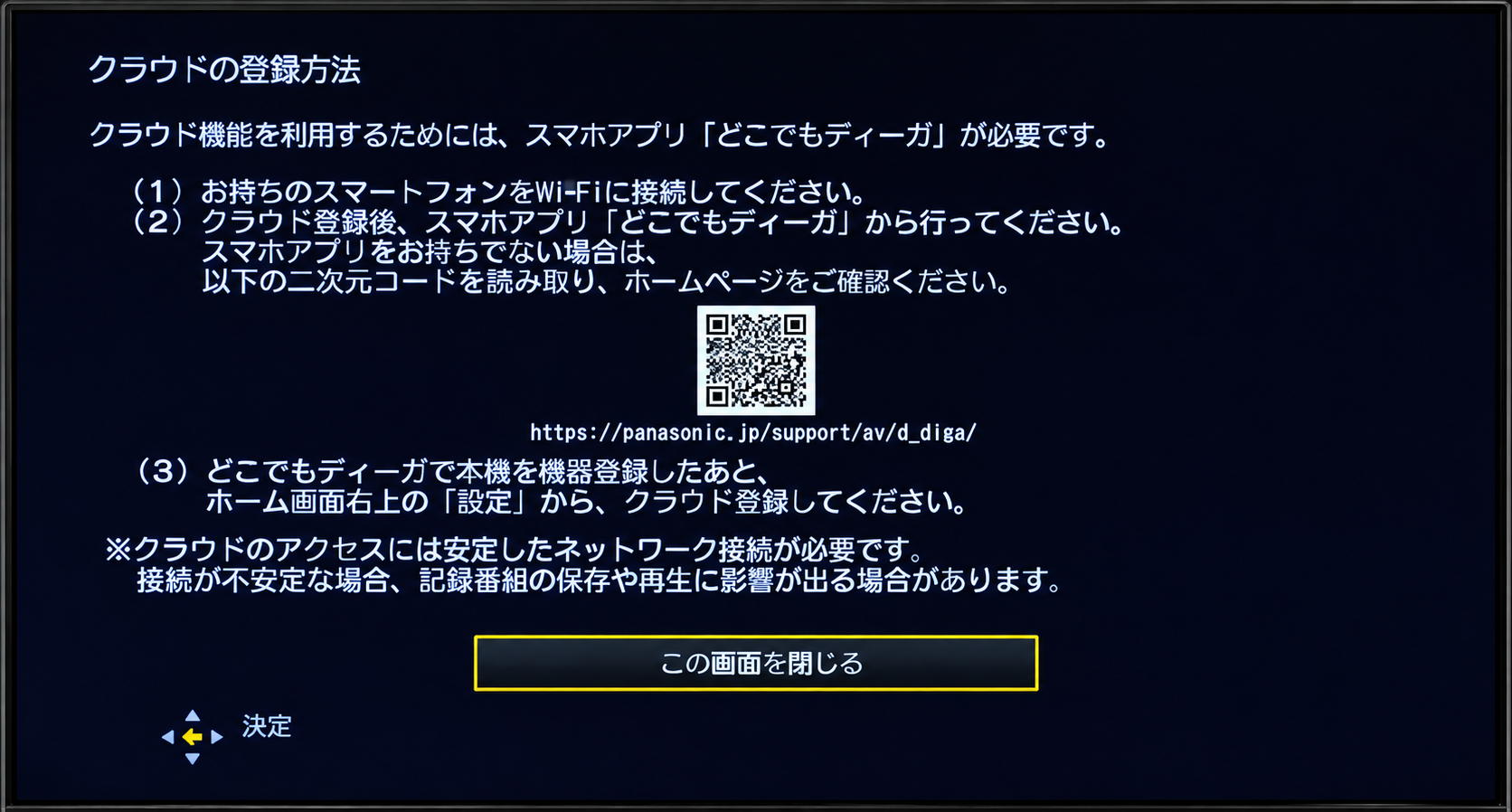
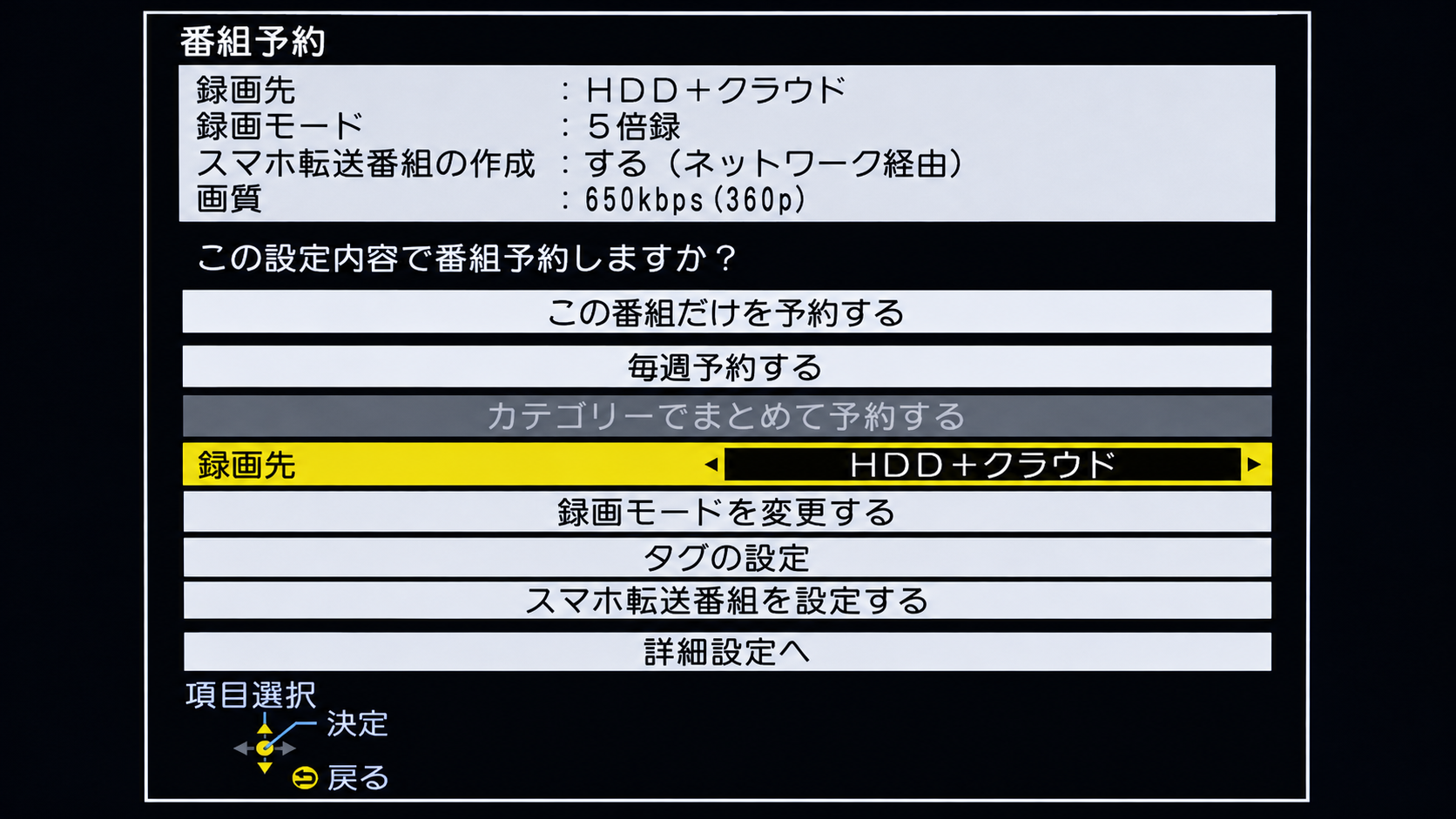
初期設定完了後は録画予約の際、録画先に「クラウド」を含めるだけでOKです。
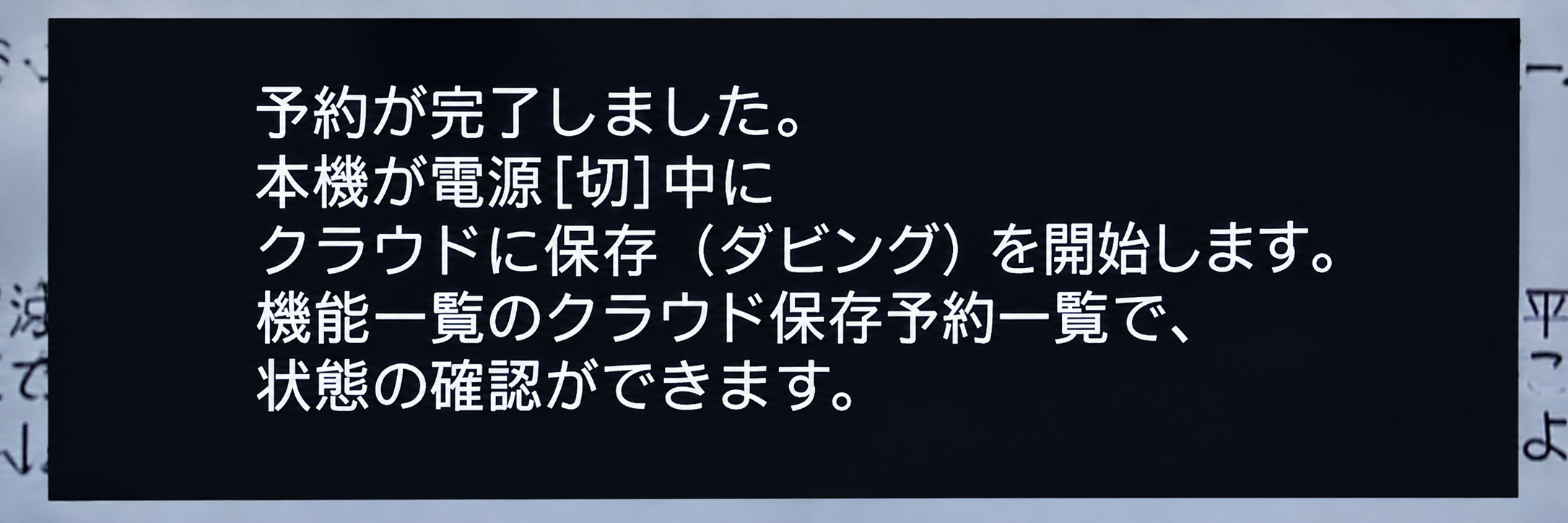
録画完了後、ディーガ本体が電源[切]中にクラウドに保存されます。
なお、ディーガ本体に録画済みの番組は、ホームから録画番組を選んで「クラウドへ保存」を行なうことでクラウドへ転送できます。
全自動ディーガのクラウド録画番組をパソコンで再生する
ここからは、テレビ視聴アプリ「DiXiM Play U」を使って、パソコンで全自動ディーガのクラウド録画番組を再生する方法を紹介します。
環境準備
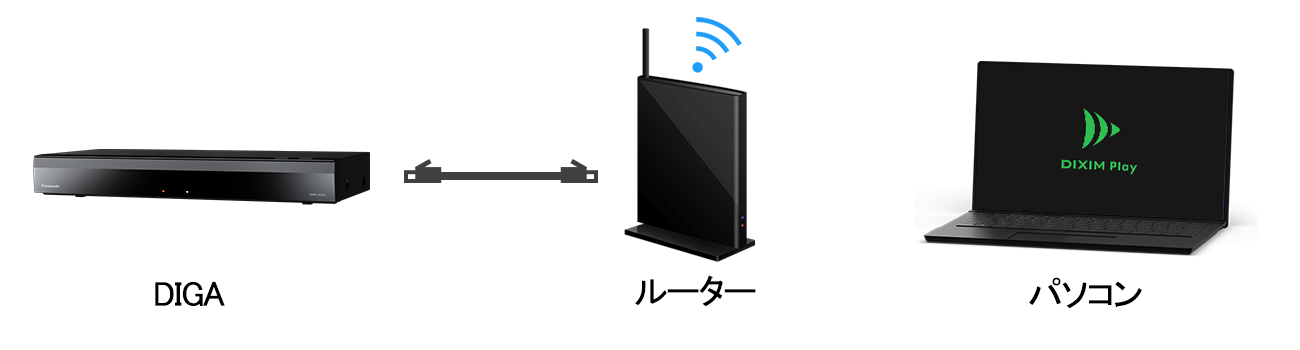
自宅のインターネット環境(ルーター)にディーガとWindows パソコン、あるいは MacBookをつなげます。
※「お部屋ジャンプリンク」経由での再生のため必要です。
パソコンに「DiXiM Play U」をインストール
【Windows パソコンの場合】
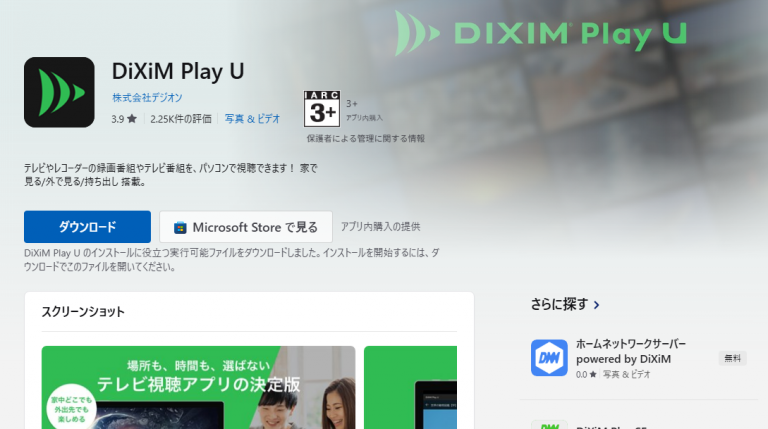
MS Store より、アプリ「DiXiM Play U Windows版」をインストールします。
【MacBook の場合】
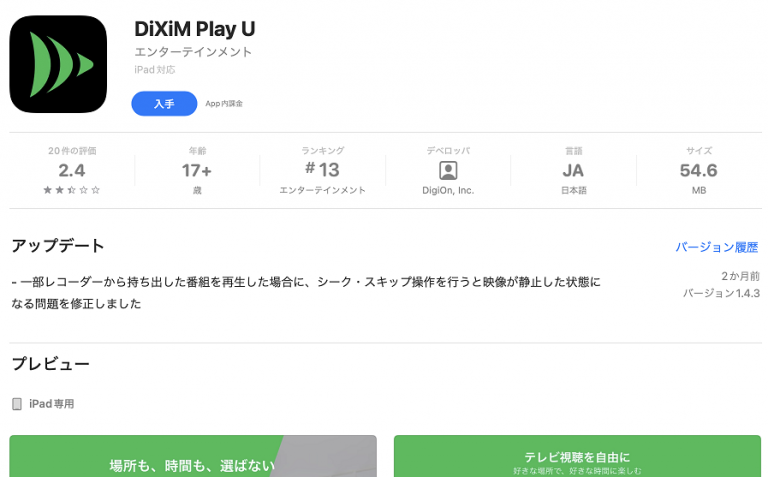
App Store より、アプリ「DiXiM Play U Mac/iPad版」をインストールします。

「DiXiM Play U」を実際に使ってみる
【お試し視聴(無料)】
DiXiM Play Uは、ライセンスの購入の前に、お手持ちのパソコンで録画番組が問題無く再生できるかを確認できます。
無料で何度でも1分間視聴できますので、是非お試しください!
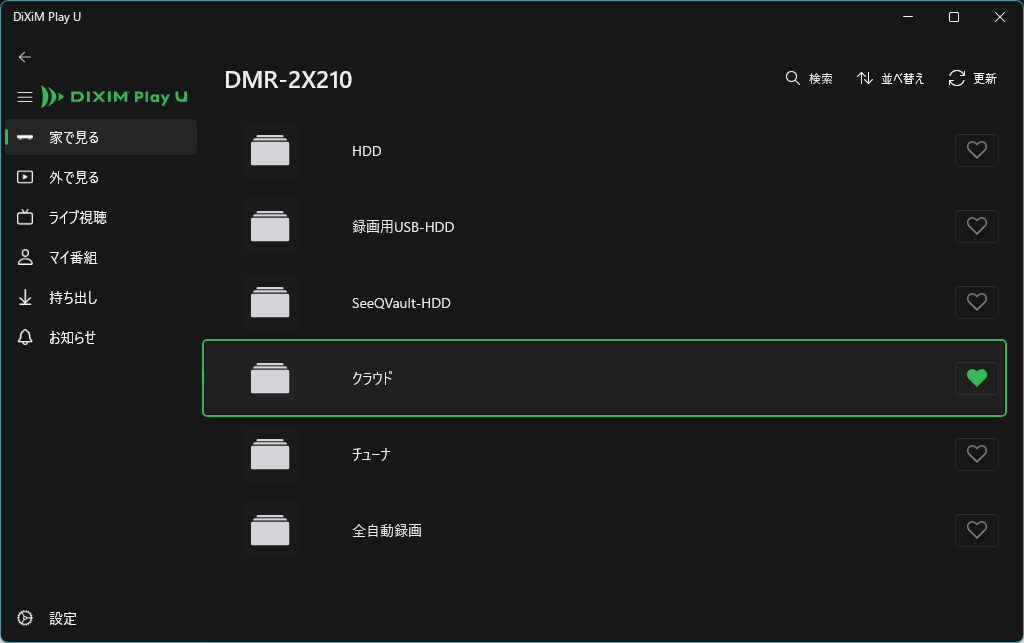
ディーガとパソコンが、問題なくネットワーク接続されている場合、アプリの画面に自動的にディーガが表示されますので選択します。
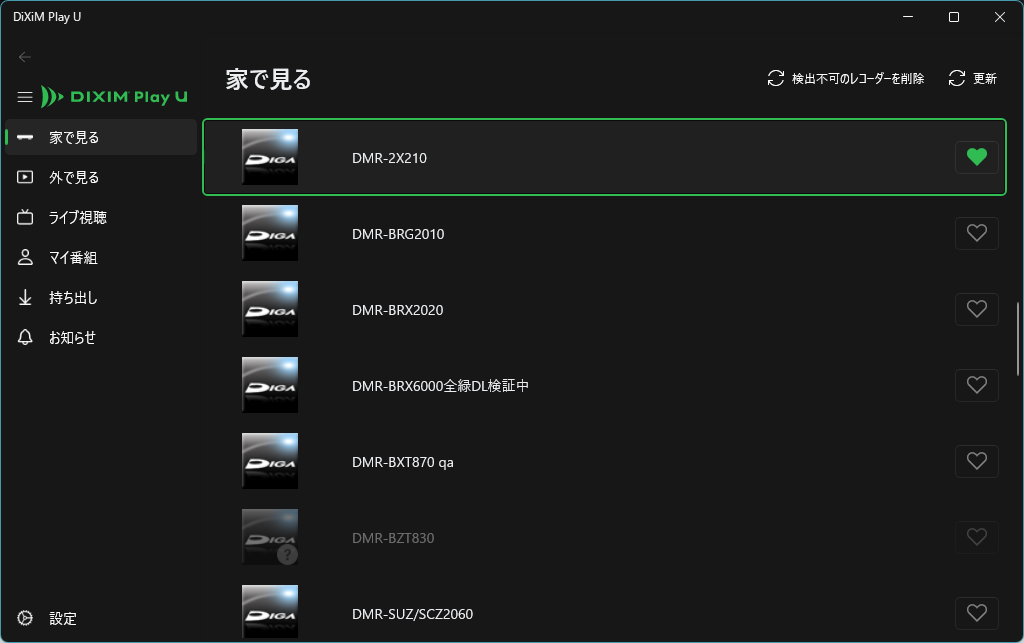
「クラウド」を選択し画面を進めていきます。
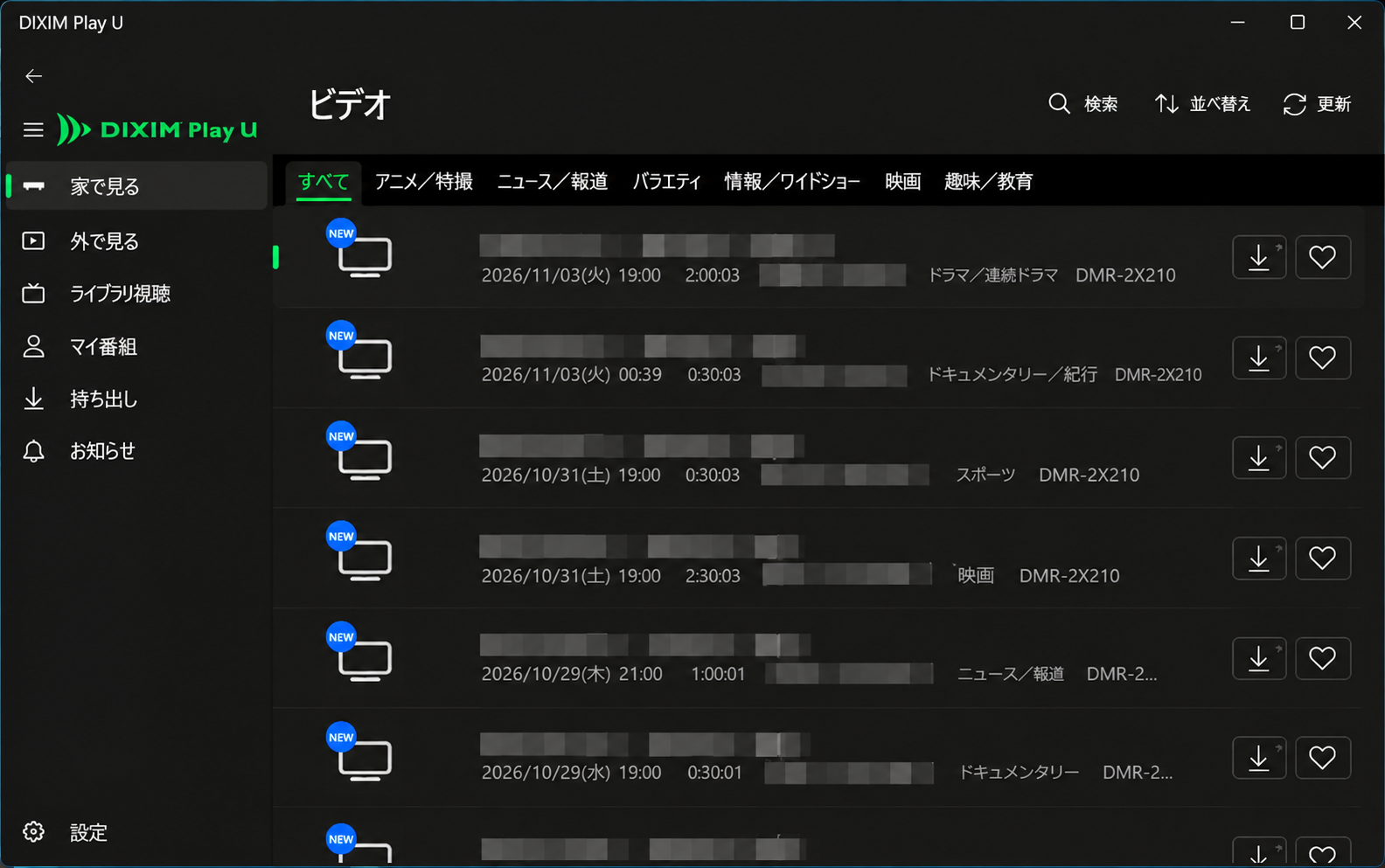
クラウドに保存された録画番組が一覧表示されますので、再生したいタイトルを選択します。
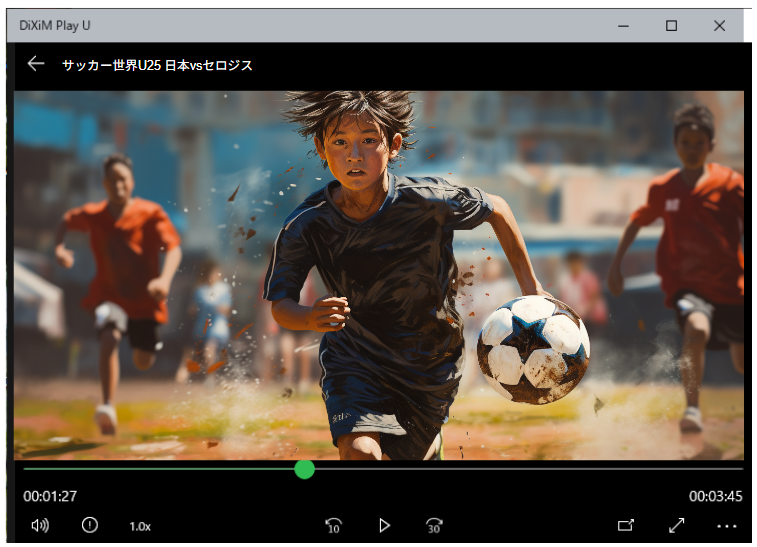
アプリで1分以上の再生を行う場合は、ライセンスの購入が必要となります。
●買切りプラン:3,700円~
Windows版、Mac版ともに料金体系がありますので、詳細は以下よりご確認ください。
料金について
DiXiM Play U Windows版 半額キャンペーン

DIGA・miyotto ご利用者様向けにキャンペーン開催中です!
キャンペーンについて、 キャンペーン特設サイト をご確認ください。
おすすめの機能
1,リアルタイム視聴と録画視聴
DiXiM Play Uでは、放送中番組のリアルタイム視聴と、録画番組の視聴ができるようになります。
放送中の番組は、「チューナー」と表示されます。選択すると、「地上デジタル」「BSデジタル」などの番組が再生できます。

2,番組の持ち出し
ネット環境の無い屋外などでも、録画番組を視聴することができます。
※Windows版では、「ダウンロード/WOLモジュール」のインストールが必要です。

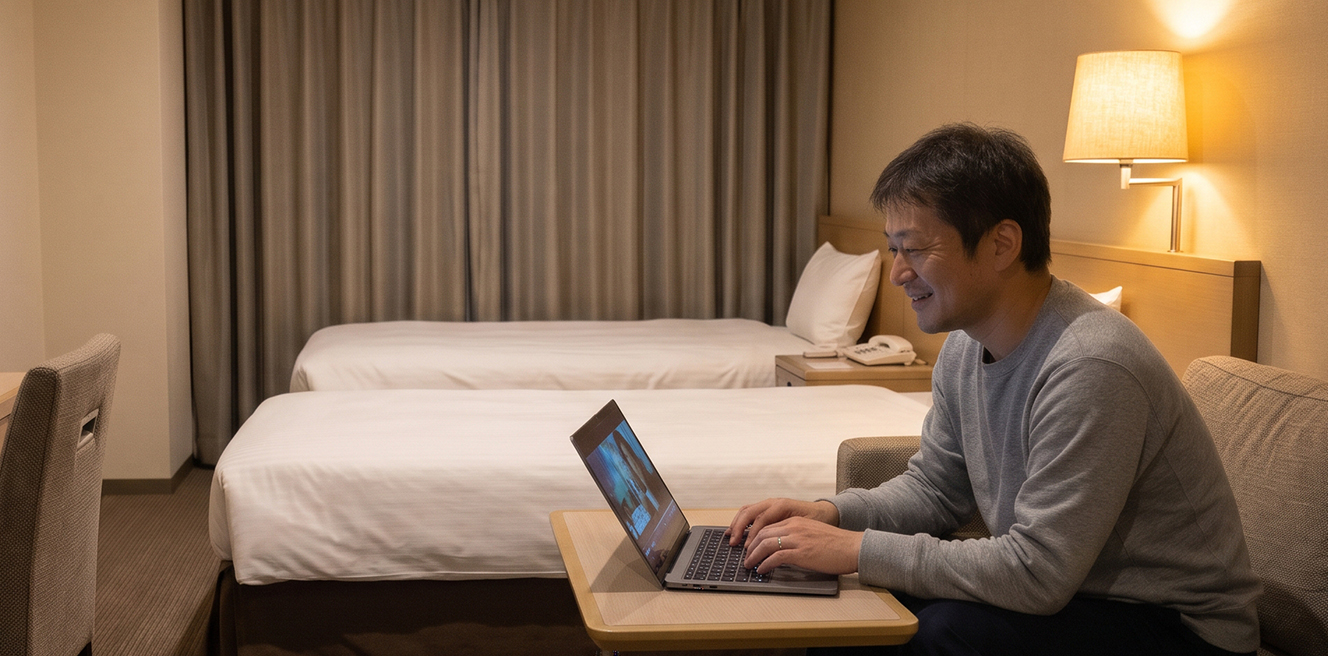
3,外出先でテレビ・録画番組を楽しむ
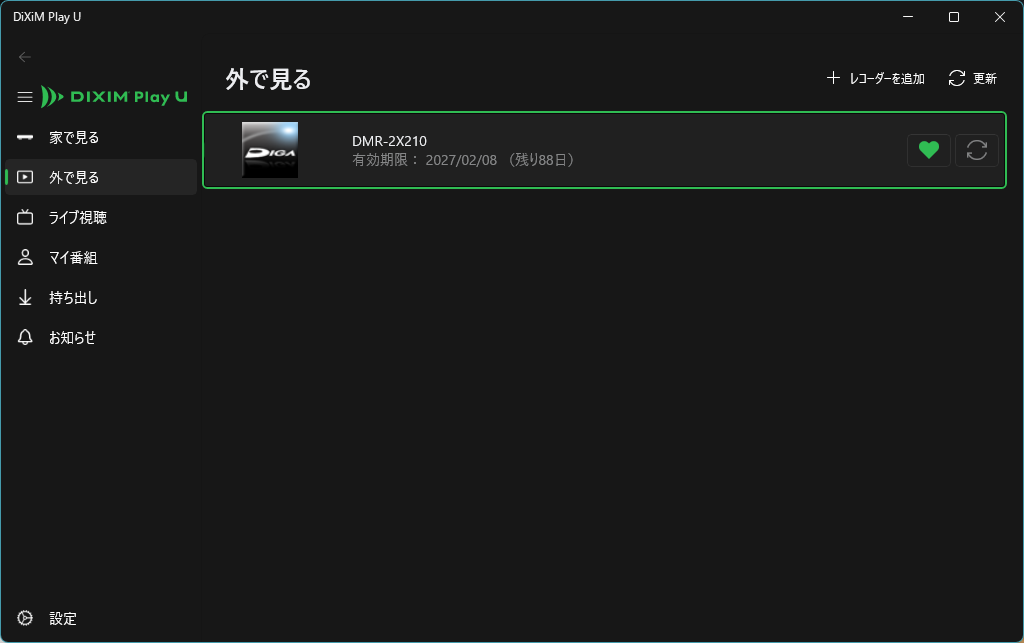
ディーガとDiXiM Play Uを連携すれば、外出先からパソコンでリアルタイム視聴・録画再生が可能です。
通勤・出張・旅行中でも、ディーガのテレビ番組を楽しめます。
※外出先からの視聴はWindows版のみ可能です。
4,家族で録画環境を別々に視聴
全自動ディーガはマルチチューナー搭載のため、家族がリビングでテレビで視聴中でも、自室でパソコンで放送中の番組や録画番組を視聴することができます。録画番組では、チャプタースキップや倍速再生も使えますので、とても便利に視聴できます。
まとめ:アプリを使って便利にテレビ視聴
全自動ディーガでクラウド録画した番組をパソコンで視聴したい方には、DiXiM PlayU は十分おすすめできる方法です。
ぜひ、Windows パソコンや MacBook でも、クラウド録画番組を楽しみましょう!
DiXiM Play 製品サイト
全自動ディーガ 製品サイト