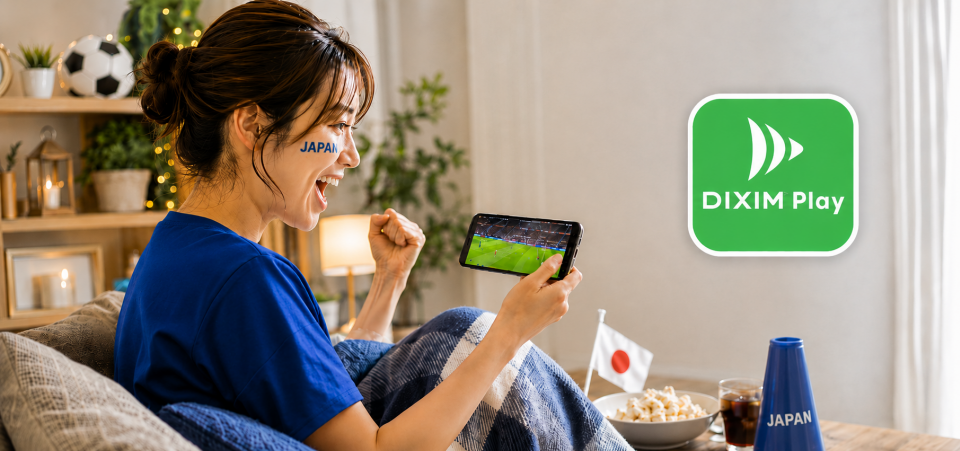
サッカー日本代表戦の試合をスマホで見る方法!リアルタイム&録画で楽しむ裏ワザ
サッカー日本代表戦をスマホで見たいけれど、こんなお悩みはありませんか?
- 通勤中の電車内からリアルタイムに応援したい
- 家族にテレビを占領されている、または早朝ベッドで見たい
- DAZNに未加入だけど、スマホでテレビ放送されている試合を見たい
- 歴史的な勝利の瞬間をあとからスマホで見返したい
今回の世界大会はNHKやDAZNでの放送・配信が中心のため、スマホでの視聴手段は限られます。
そんなワガママをすべて叶えるのが、テレビ視聴アプリ「DiXiM Play」で自宅のレコーダーとスマホを繋ぐ方法です!ネット配信の制限や回線混雑を気にせず、スマホで日本代表戦を楽しむ方法を解説します。
| 日時・対戦カード | テレビ放送 / ネット配信 | スマホでの楽しみ方 |
|---|---|---|
| 6/15(月) 5:00 VS オランダ |
NHK総合(地上波) DAZN |
早朝でも、ベッドの中からスマホでゴロゴロリアルタイム視聴! |
| 6/21(日) 13:00 VS チュニジア |
日本テレビ(地上波) NHK BS DAZN |
家族にリビングのテレビを占領されていても、自分の部屋のスマホで観戦! |
| 6/26(金) 8:00 VS スウェーデン |
NHK総合(地上波) DAZN |
「外で見る」機能を使えば、通勤・通学中の電車の中からリアルタイム応援! |
DiXiM Play(ディクシムプレイ)とは?
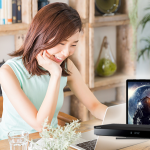
iPhoneやiPad、Android端末、さらにはWindows PCを使って、「放送中の番組や自宅のレコーダーの録画番組」をいつでもどこでも視聴できるようにするアプリです。
サッカー観戦が楽しくなる便利な機能
- リモート視聴「外で見る」で、どこでもスタジアムに!
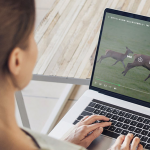
通勤中の電車内や外出先から、自宅のレコーダーにアクセス。テレビで放送中の試合をそのままスマホでリアルタイム視聴できます。ネット配信にありがちな回線混雑による再生の遅延やフリーズの心配もありません。 - 録画番組の「持ち出し」で、歴史的勝利を保存!
テレビやレコーダーで録画した試合をスマホにダウンロード。オフライン(通信量ゼロ)で視聴できるため、ギガを気にせず、あの感動のゴールシーンを会社の昼休みや移動中に何度でも見返せます。 - 家中どこでもテレビ視聴「家で見る」
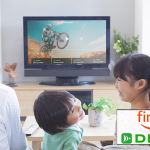
「家族が別の番組を見ていてテレビが使えない」「早朝だからベッドの中で静かに見たい」そんな時も、Wi-Fi経由でレコーダーの映像をスマホから楽しめます。
その他、忙しい朝のハイライトチェックに便利な「早見再生」や「字幕表示」などの便利機能も搭載しています。
【重要】まずは「1分間のお試し再生」で接続チェック!
DiXiM Playは、ご自宅の環境で正しく動くかどうかを無料で何度でも1分間お試し視聴が可能です。「自分のレコーダーでも使えるかな?」と不安な方は、まずはアプリをダウンロードして動作を確認してみるのがおすすめです!
▼ 各種アプリのダウンロードはこちら(無料)
iPhoneをご利用の方
Androidスマホをご利用の方
パソコンで利用したい方
DiXiM Playのご利用には、レコーダーが必要です
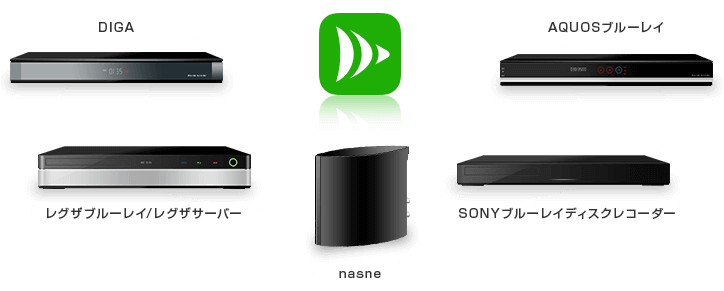
国内の主要なメーカー(SONY、Panasonic、TOSHIBA、SHARP等)の多くのレコーダー機器に対応しています。詳しくは製品サイトの接続確認済み機器をご覧ください。
DiXiM Play iOS版
DiXiM Play Android版
DiXiM Play U Windows版
ご利用方法
ここからは、具体的にスマホとレコーダーを繋ぐステップを解説します。
(※ネットワークの細かい推奨環境や注意点は記事の後半にもまとめています。まずはアプリを入れて繋いでみるのが一番簡単です!)
必要なもの
テレビ番組を視聴するための端末の他に、以下の2つが必要になります。
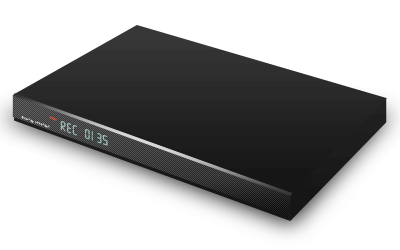
1. レコーダー機器
レコーダー機器やNASなど、録画番組を保存しているレコーダー機器が必要です。
2.ご自宅のWi-Fi環境
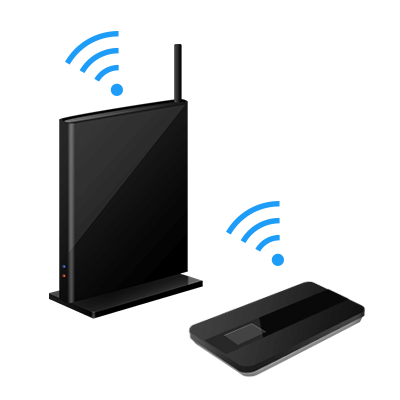
ご家庭内に、Wi-Fiが使えるネットワーク環境が必要です。モバイルルーター、もしくは無線LANルーターのどちらでも問題ありませんが、レコーダー機器とアプリ利用端末の両方がネットワークに接続できる環境を準備してください。
接続方法
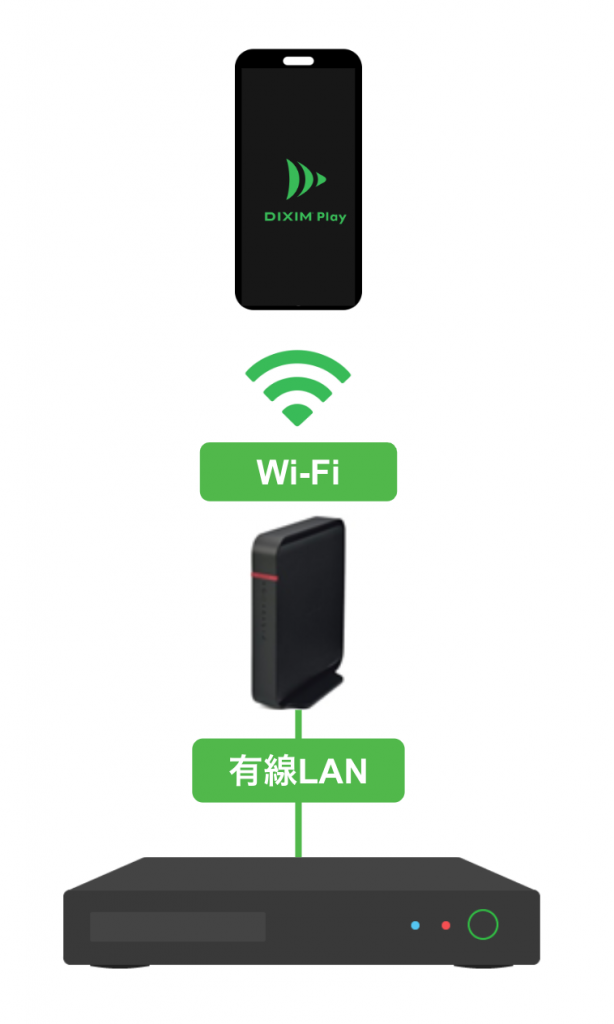
レコーダー機器をネットワークに接続します。レコーダー機器とルーターの接続は、有線接続でも無線接続でも問題ありません。(有線接続をお勧めします。)
アプリ利用端末も同じネットワークに接続します。端末のWi-FiをONにしてください。
宅外で視聴する場合の前準備①:インターネット回線環境の確認
1.レコーダーならびに、DiXiM Playがインストールされた端末のインターネット回線環境がそれぞれ、宅外からのリモート視聴に利用できるかを確認します。
「DiXiM リモートアクセスサービス チェックツール」を使用することで、事前にリモート視聴が可能か確認することができます。
「DiXiM リモートアクセスサービス チェックツール」
※IPv6回線環境では、宅外からのリモート視聴はご利用できません。
※それぞれの回線環境にて、NATタイプが1~5、または8のチェック結果である必要があります。
(NATタイプが5の場合、レコーダーによっては宅外からのリモート視聴には利用できません)
※チェックツールの結果は動作を保証するものではありません。
2.レコーダーならびに、DiXiM Playがインストールされた端末のインターネット回線にて、推奨速度が出ているかを確認します。
- レコーダー環境の推奨速度
上り速度:6Mbps以上 - DiXiM Play環境の推奨速度
上り速度:1Mbps以上、下り速度:3Mbps以上
宅外で視聴する場合の前準備②:レコーダーとのペアリング
1.(ご自宅のネットワーク環境にて)
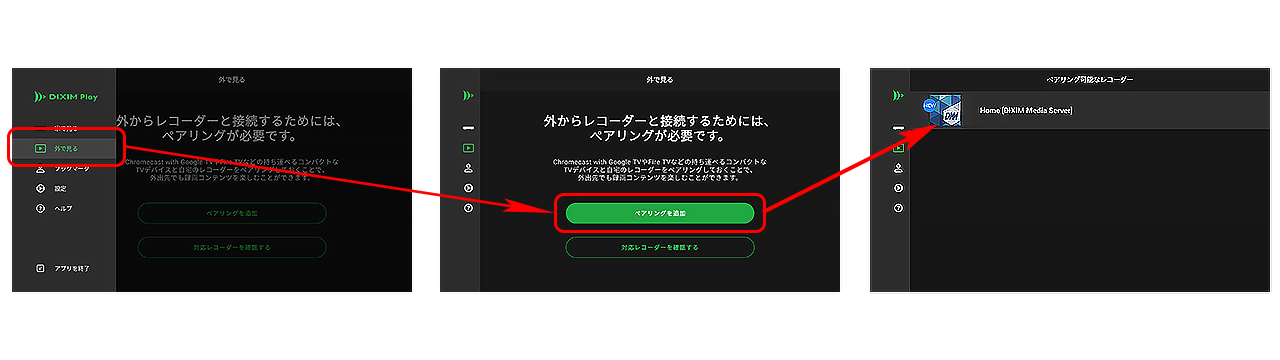
「外で見る」メニューより、「ペアリングを追加」ボタンを選択、「ペアリング可能なレコーダー」画面を表示します。
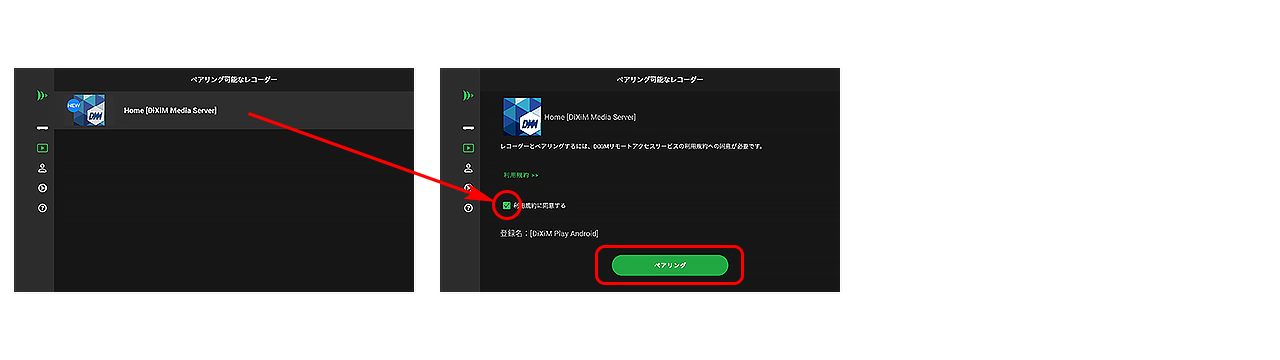
2.ペアリングしたいレコーダー名を選択することで「ペアリング」画面に遷移しますので、利用規約についてご一読のうえ、「利用規約に同意する」にチェックを入れ、「ペアリング」を選択します。
※ペアリングの解除方法については [DiXiM Playペアリング解除方法] をご覧ください。
宅外からリモート視聴をする
(ペアリング完了後4G/LTEや宅外のネットワーク環境にて)
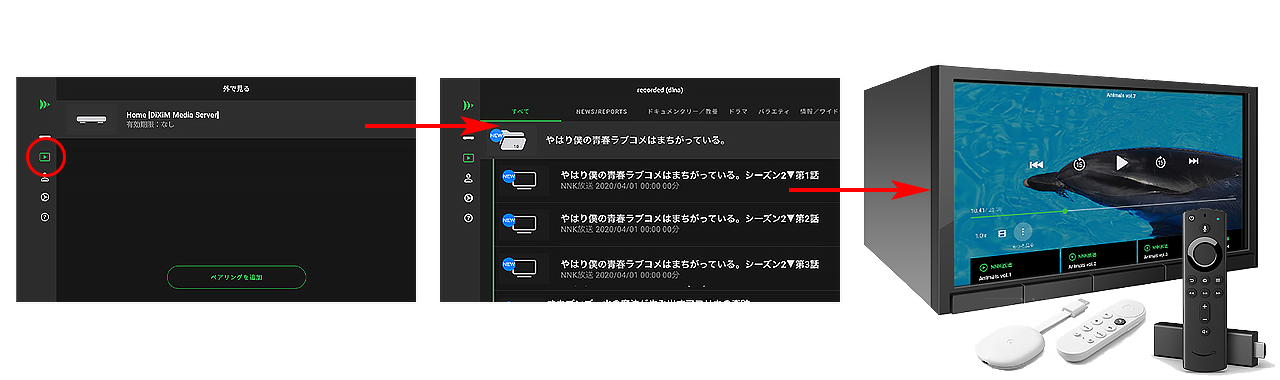
「外で見る」メニューより、ペアリング済みのレコーダー名を選択することで、宅外からリモート視聴できます。
ご購入について
DiXiM Storeをご利用の場合
DiXiM Store をご利用の場合は、以下手順にて購入と利用開始を行います。
- DiXiM Store よりプランを選択します。
※1台のアプリ利用端末につき、本ライセンスが1つ必要です。
※複数のデバイスでご利用の場合は、利用する台数分のライセンスが必要です。
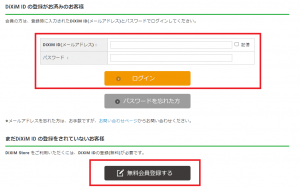
※機器の買い換えや端末の初期化等でのライセンスの移行は可能ですが、移行の上限は月10回までとなります。 - DiXiM IDでログインまたは会員登録し、購入手続きを進めます。
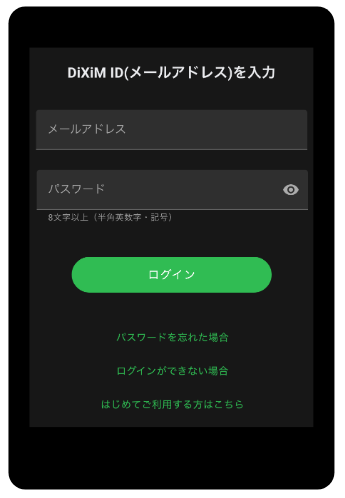
DiXiM Storeでの購入は、DiXiM ID(メールアドレス)とパスワードが必要となります。
- 購入が完了したら、アプリを起動します。
アプリを起動したら、DiXiM IDとパスワードを入力し、ライセンスを有効化します。
まずはお試し視聴を!
DiXiM Play アプリは、無料で何度でも1分間のお試し視聴が可能です。
まずはお試し視聴で動作を確認して、利用してみてください。