クラウドアップロードが途中で失敗します(Windows)
はじめに DiXiM U Cloudサービスについて

DiXiM U Cloud は、レコーダーの録画番組持ち出し転送機能を利用して、アプリ側でレコーダーより録画番組を取得し、クラウドにアップロードすることで実現しています。
録画番組のクラウドアップロードが途中で失敗する場合、①録画番組の取得で失敗するのか、②クラウドへのアップロードで失敗するのかによって、対応内容が異なってきます。
①「取得に失敗しました」メッセージが表示される

レコーダーからの録画番組の取得に失敗した場合、状況確認画面にて「取得に失敗しました」とアンカーが赤く表示されます。
「取得に失敗しました」エラーを解消するには、外部モジュールの状態や、レコーダーの仕様、パソコンのセキュリティ設定など、利用環境が適切になっているか確認する必要があります。
クラウドアップロード by DiXiM U 外部モジュール
DiXiM U Cloudサービスへコンテンツをアップロードする際、別途外部モジュールをインストールしておく必要があります。
モジュールのzipファイル( UCloudUploaderService_Installer.zip )をダウンロード・解凍していただき、 Setup.exe を実行してインストールしてください。
クラウドアップロード by DiXiM U 外部モジュールのダウンロード
アップローダー用補助サービスの状態について
別途インストールした外部モジュールは「クラウドアップロード by DiXiM U用補助サービス」としてシステムに登録されます。
「タスクマネージャ」の「サービス」より、「CloudUploadService」が「実行中」状態になっていることをご確認ください。
- Windowsの検索窓より「タスクマネージャ」を検索、起動します。「サービス」のタブを開きます。
- タスクマネージャの「サービス」タブを開きます。
- 「CloudUploadService」が「実行中」状態になっていることを確認します。
- 「CloudUploadService」が「停止」状態の場合、右クリックメニューより「開始」を選択します。
※「実行中」の場合でも、「再起動」することで、問題が改善する可能性があります。 - 「開始」の状態にならない場合は、クラウドアップロード by DiXiM U 外部モジュールの再インストールをお試しください。

パソコンのセキュリティソフト
セキュリティソフトを有効にしている場合は、アプリ本体や「クラウドアップロード by DiXiM U用補助サービス」の通信が許可されていることを確認します。
セキュリティソフト設定方法については、セキュリティソフトのマニュアルやサポートサイトで確認してください。
設定内容が不明な場合は、一時的にセキュリティソフトを無効にすることでの効果の有無をお試しください。
利用環境の見直し
レコーダー側の配信機能制限について
持ち出し転送中に、レコーダー側の操作や予約録画開始などにより、機能制限がかけられた可能性があります。
レコーダーの状態を確認の上、録画番組の持ち出しダウンロードを実行してください。
- 他機器への配信中
- 番組録画中
- ダビング中
- ホームメニューから設定を変更中
- インターネットサービスのビデオタイトルを視聴中
※機能制限について、レコーダーの取扱説明書でご確認ください。
レコーダー持ち出し転送の仕様について
レコーダーによっては、録画番組を持ち出し用に変換処理を実行しながら転送する機種があります。
変換と転送を平行処理した場合、レコーダーに負荷がかかり、また時間もかかるため、途中でエラーとなる可能性が高くなります。
レコーダー側で予め持ち出し番組を作成した上で、録画番組の持ち出しダウンロードを実行してください。
ストレージの空き容量
パソコンのストレージ空き容量が足りない場合は、レコーダーからの取り込み途中でキャンセルされます。
またレコーダーの機種によっては、HDDの空き領域を使用して持ち出し転送を行うため、空き領域が少ない場合、転送エラーが発生することがあります。
ストレージの空き容量を確保した上で、録画番組の録画番組の持ち出しダウンロードを実行してください。
ネットワーク環境
レコーダーからの取り込み中に、ネットワーク(通信)系の障害に起因して転送が失敗した場合、エラーコード「0×0801」が表示される場合があります。
その場合は、ネットワーク環境を見直してください。
Wi-Fi環境
Wi-Fi環境見直しのポイントはいくつかあります。
該当FAQページの内容をご確認ください。
有線LAN接続
Wi-Fiより、設置環境による影響は受けにくいので、可能であればレコーダーの有線LAN接続をお試しください。
レコーダーやネットワーク機器のリブート
レコーダーはパソコンのように、複雑なプログラムで動作しており、長時間使用しているうちに様々な要因で動作が不安定になり、テレビ番組のネットワーク配信ができなくなっている場合があります。
レコーダーのリフレッシュのため、再起動をお試しください。
1.レコーダーをシャットダウンします。
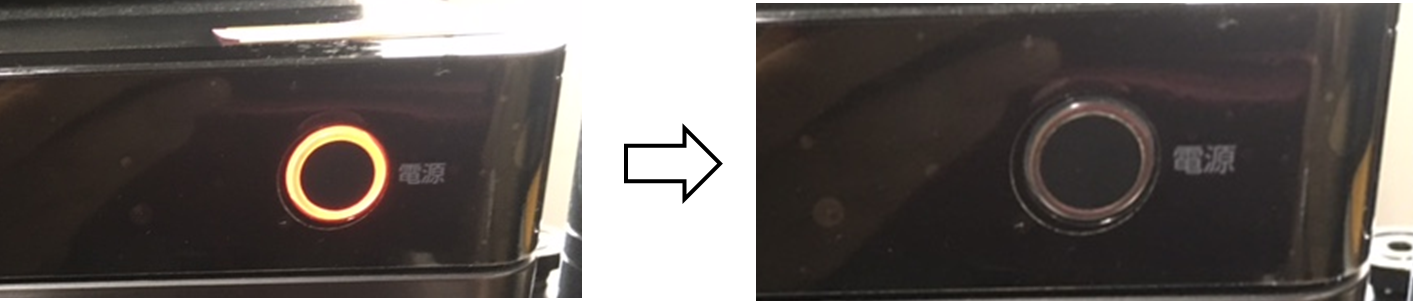
※リモコン操作が効かない場合は、機種によって、本体側電源ボタンの長押しやリセットボタンで強制シャットダウンできる場合があります。
シャットダウンの方法は、レコーダーの取扱説明書をご確認下さい
2.レコーダーのコンセントを抜きます。
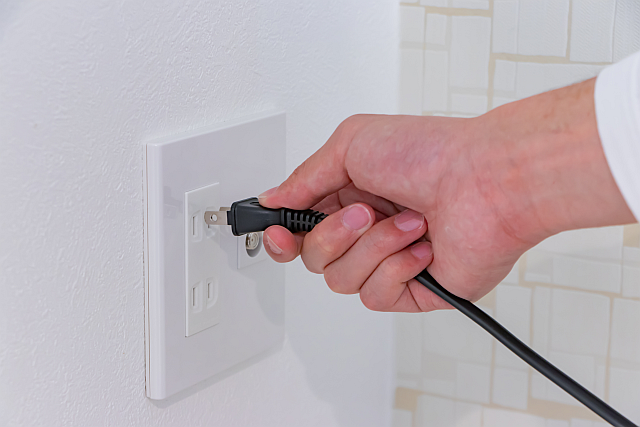
3.数分間待ちます。
4.レコーダーのコンセントを挿して、電源を入れます。
②「アップロードに失敗しました」メッセージが表示される

レコーダーから取得した録画番組のアップロードに失敗した場合、状況確認画面にて「アップロードに失敗しました」とアンカーが赤く表示されます。
「アップロードに失敗しました」アンカーをクリックすることで、エラーダイアログが表示され、クラウドサービスから返却されたエラーコードを確認することができます。

クラウドサービスへのアップロードの際に表示される主なエラーコード
8105
1つのDiXiM IDにつき、1台のデバイスのみサービスへアクセスできます。
スマートフォンなど他のデバイスですでに DiXiM U Cloud にアクセスしている場合は、エラーコード:8105 が返却され、アップロードが開始できない仕様となります。
複数デバイスでのご利用について
1台目のデバイスでアクセスした後、別のデバイスでアクセス可能になるまで、最大15分間の待機時間が必要になります。
接続が中断した場合について
あるデバイスでの再生やアップロード中に、以下の理由でクラウドとの接続が切断されることがあります。
- アプリケーションの強制終了
- ネットワークの切断
- デバイスの電源オフ
この場合、別のデバイスで再生やアップロードが可能になるまで、最大20分間の待機時間が必要となります。
8203
DiXiM U Cloud ストレージ容量が上限に達した状態で、アップロード処理を実行した場合に表示されるエラーコードです。
ストレージ容量の上限は100GBです。
不要なコンテンツを削除して空き容量を確保してください。
8204
ご利用のパソコンのストレージ容量が不足しているため、アップロード処理ができない場合に表示されるエラーコードです。
パソコンの空き容量を確保した上で、再度アップロードをお試しください。
8205
クラウドストレージの最大容量とは別に、1か月間にアップロード可能な容量の制限が存在します。
アップロード容量制限は、クラウドストレージの最大容量の同程度になります。
コンテンツのアップロードと削除を繰り返してアップロード容量制限の上限に達した場合に表示されるエラーコードです。
翌月になりますと、アップロード容量制限は解除されますので、それまでお待ちください。