【DiXiM Play SE ユーザー様向け】アプリ再インストール方法について
DiXiM Play SE は、2025年11月26日(水) 11:00 を持ちまして、App Store / Google Play / Microsoft Storeの各アプリストアでの新規ダウンロード配布を終了いたしました。
すでに各アプリストアよりDiXiM Play SEをダウンロード済みのお客様は、再ダウンロード可能です。
※再ダウンロードの際、アプリのダウンロード時と同じ Apple ID / Google アカウント / Microsoftアカウント でログインしている必要があります。
DiXiM Play SE iOS版 再インストール手順
App Storeのマイアカウントボタンより再インストールが可能です。
1.iPhoneまたはiPadで、App Store を開きます。
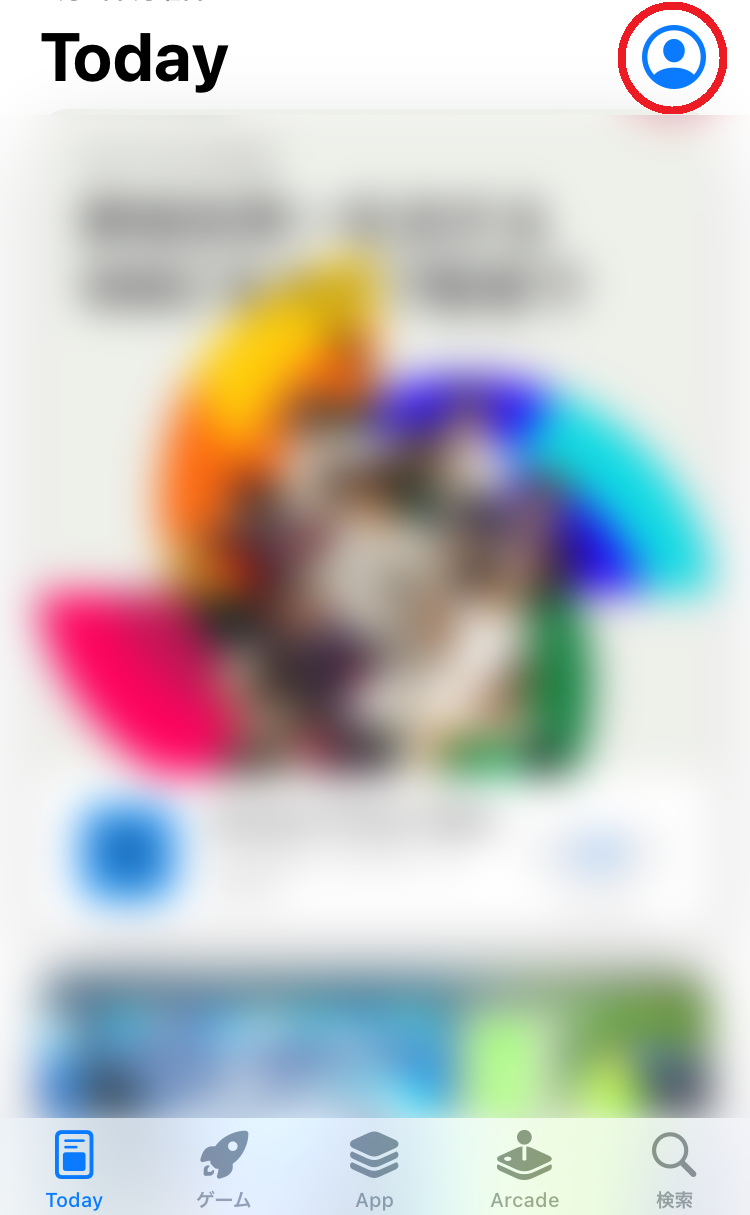
2.App Store 画面右上のプロフィールボタンをタップします。
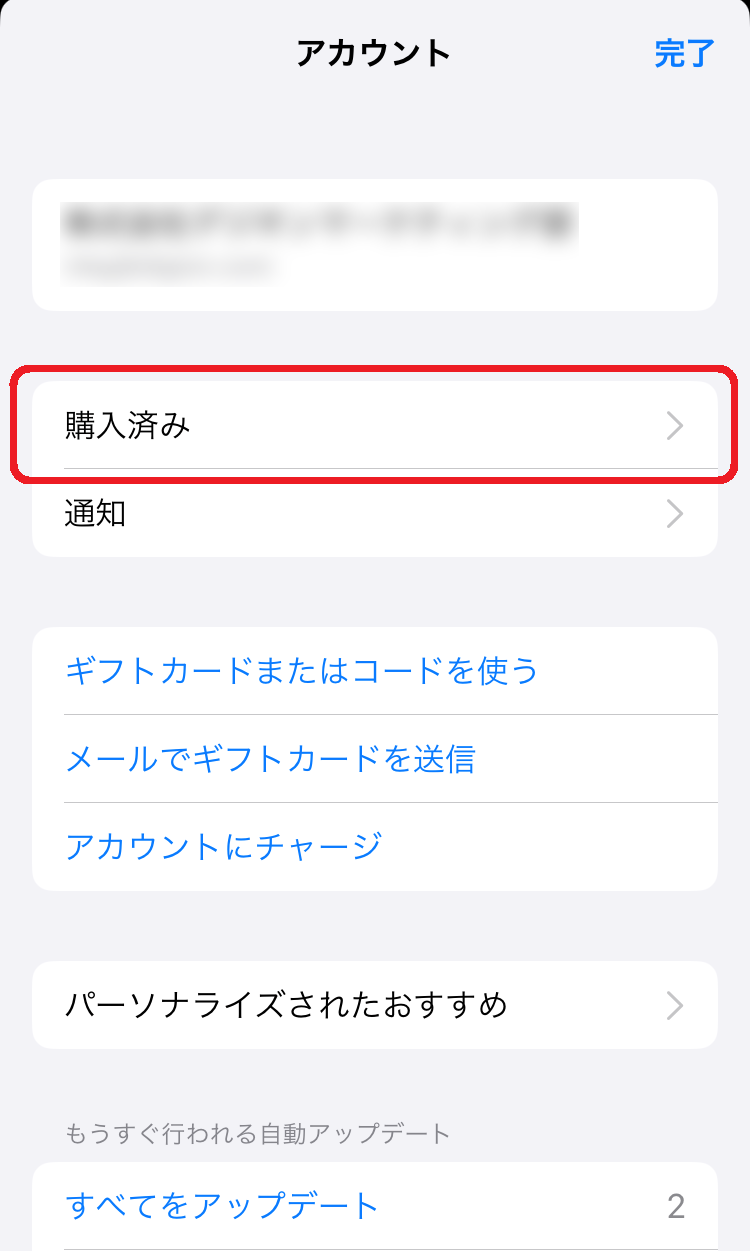
3.「購入済み」をタップします。
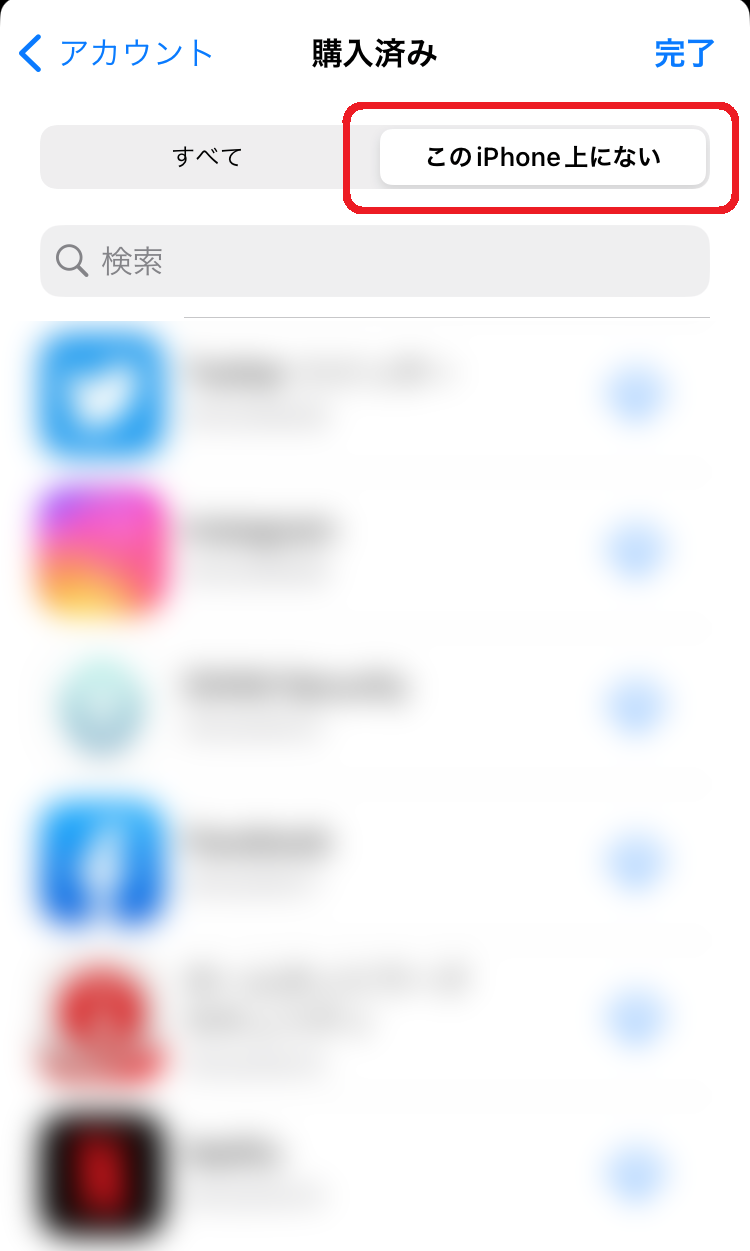
4.「この iPhone(デバイス名) 上にない」をタップします。
5.「DiXiM Play SE」を探し、ダウンロードボタンをタップします。
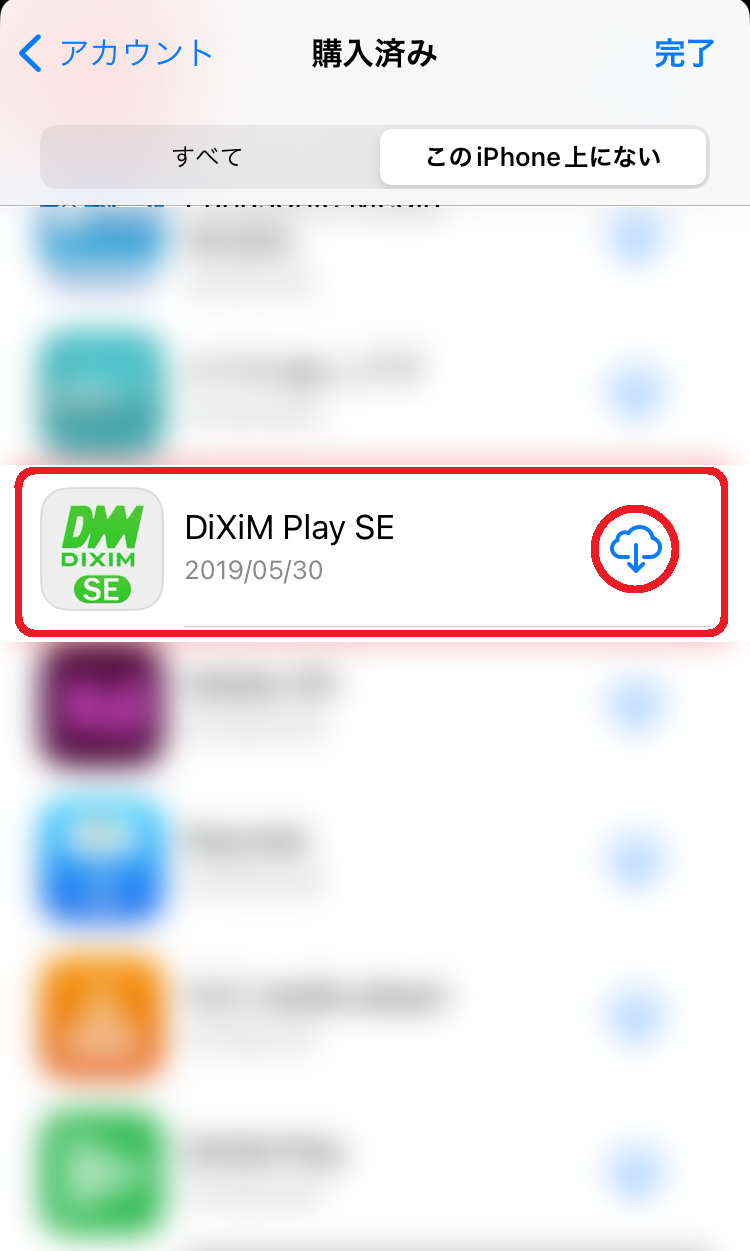
※App Storeからの再インストール方法について、詳しくは該当のAppleサポートページをご確認ください。
「Apple からアプリやゲームを再ダウンロードする」
DiXiM Play SE Android版 再インストール手順
Google Playストアアプリのプロフィールアイコンより再インストールが可能です。
1.Android スマートフォンまたはタブレットで、Google Play ストア アプリ を開きます。
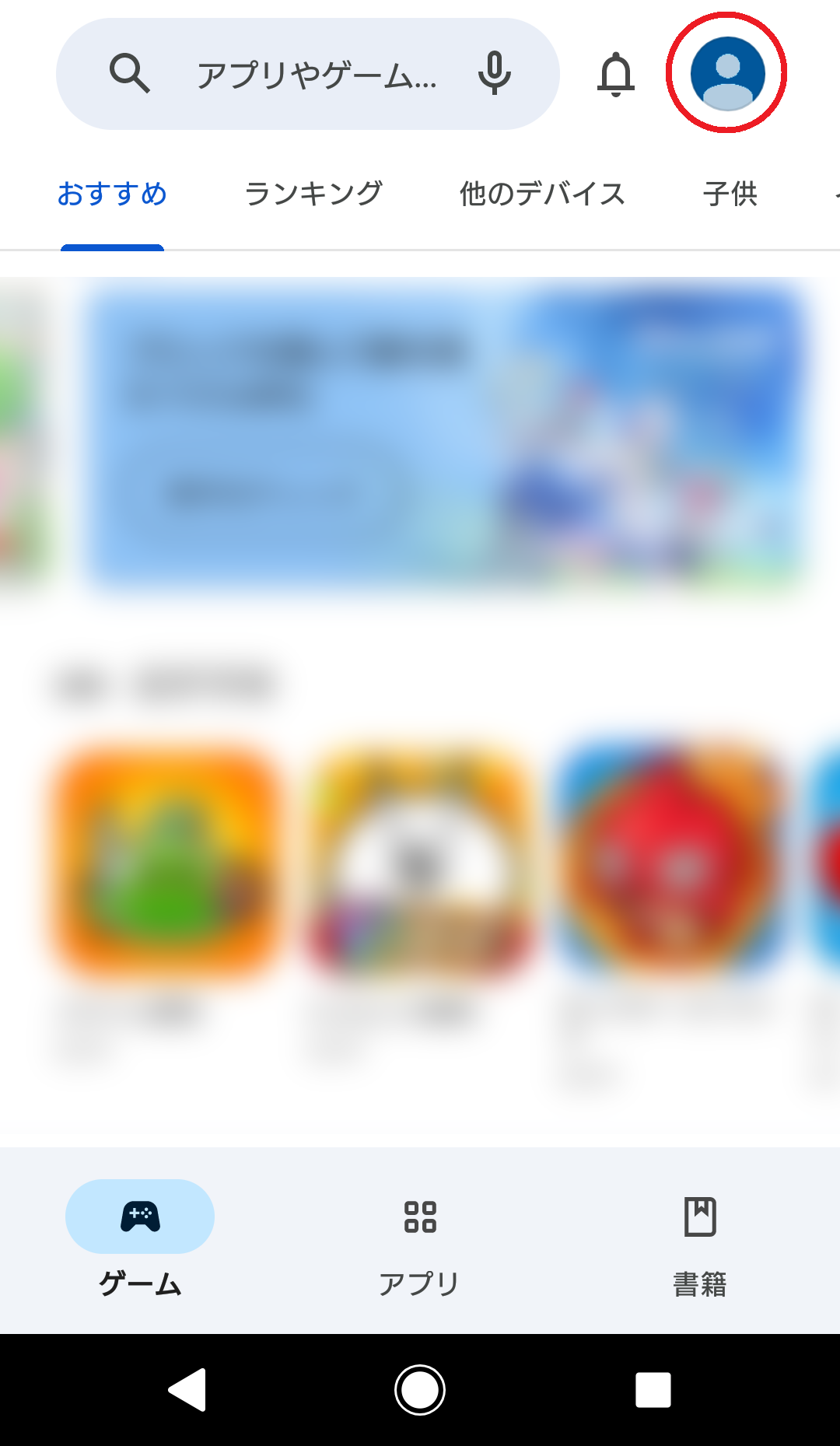
2.画面右上のプロフィール ボタンをタップします。
3.[アプリとデバイスの管理] をタップします。
![[アプリとデバイスの管理] をタップします](https://support.digion.com/cs/diximplay/wp-content/uploads/sites/41/2025/10/se-roid-r03.png)
4.[管理] タブにて、[インストール済み] → [未インストール] に変更します。
![[管理] タブにて、[インストール済み] → [未インストール] に変更します](https://support.digion.com/cs/diximplay/wp-content/uploads/sites/41/2025/10/se-roid-r04.png)
5.「DiXiM Play SE」を探し、チェックします。
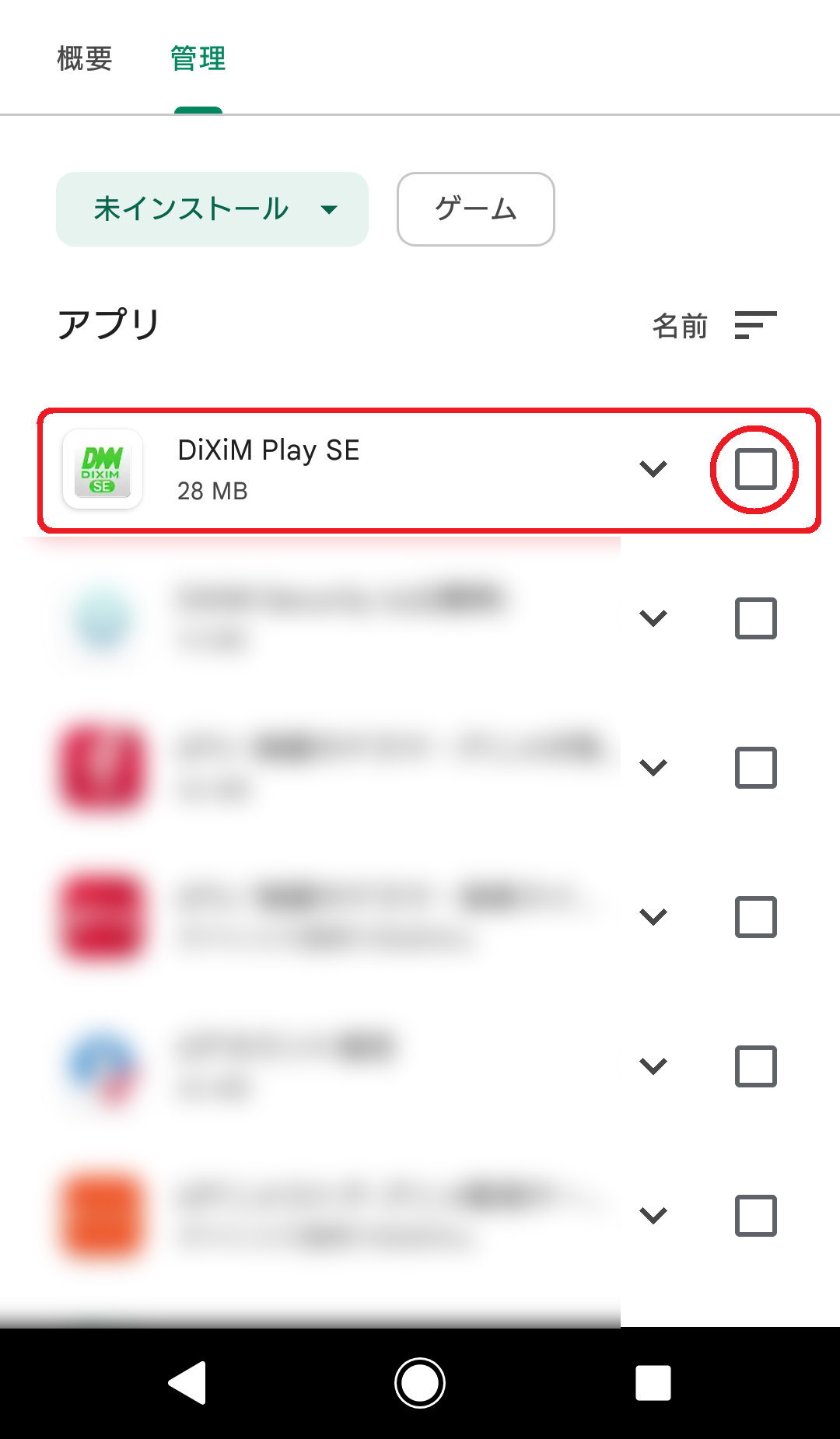
6.ダウンロードボタンをタップします。
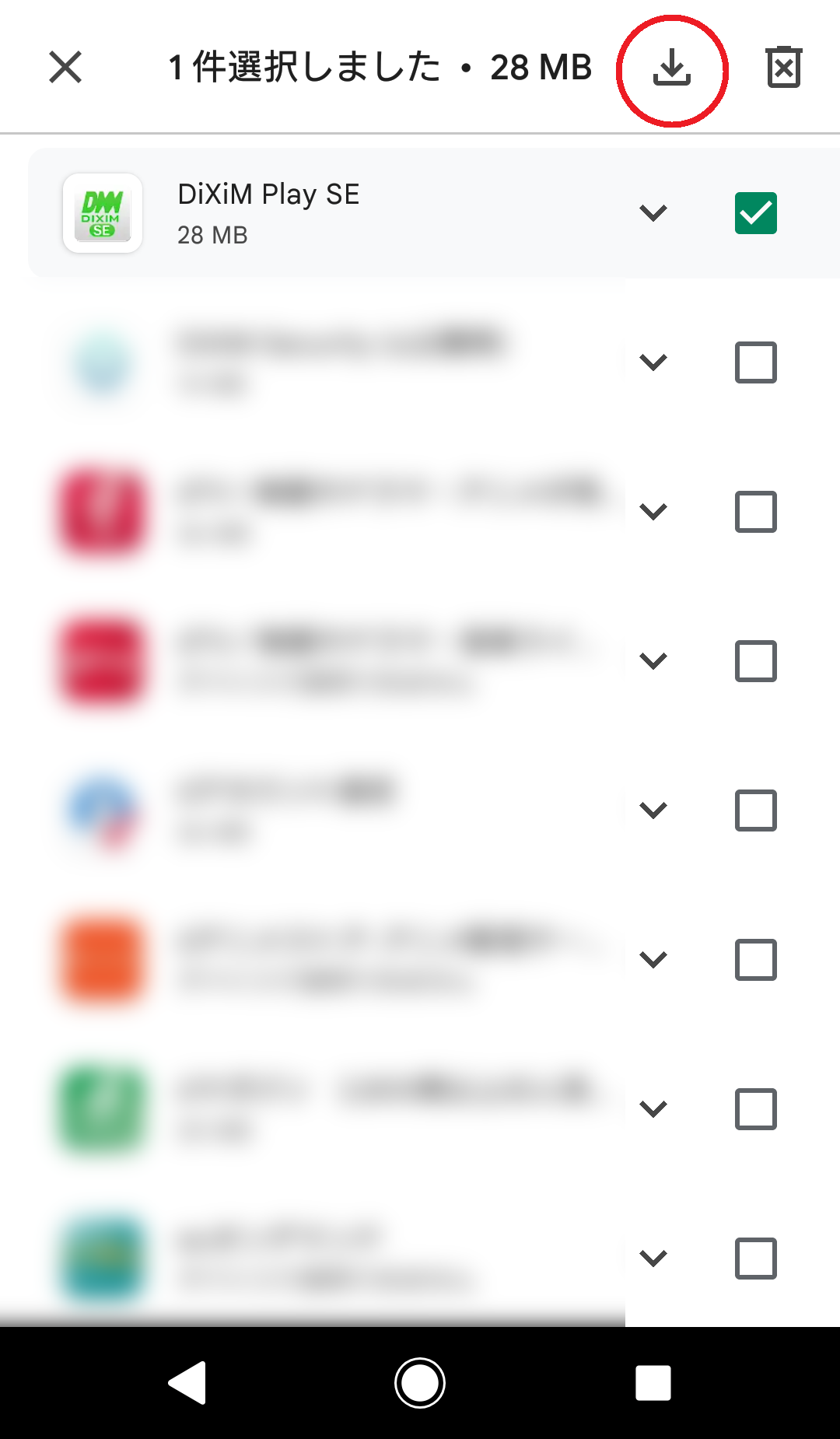
※Google Playからの再インストール方法について、詳しくは該当のGoogle Playサポートページをご確認ください。
「Android アプリを再インストールして再度有効にする」
DiXiM Play SE Windows版 再インストール手順
Microsoft Storeの「ライブラリ」より再インストールが可能です。
1.Windows[スタート] メニューや [検索] ボックスより「Microsoft Store」を開きます。

2.[ライブラリ] ボタンをクリックします。
![[ライブラリ] ボタンをクリックします](https://support.digion.com/cs/diximplay/wp-content/uploads/sites/41/2025/10/ms-store-home.png)
3.[ライブラリ] にて、[インストール済みの製品のみを表示] フィルターのチェックを外した上で「DiXiM Play SE」を探し、ダウンロードボタンをクリックします。
![[ライブラリ] にて、[インストール済みの製品のみを表示] フィルターのチェックを外した上で「DiXiM Play SE」を探し、ダウンロードボタンをクリックします](https://support.digion.com/cs/diximplay/wp-content/uploads/sites/41/2025/10/ms-store-library.png)
https://apps.microsoft.com/detail/9nblggh10z72
※URLをクリックしてMicrosoft Storeのページが開けない場合は、ご利用のWEBブラウザのアドレスバーへコピーペーストしてMicrosoft Storeでの表示を確認してください。
※「Microsoft Storeを開きますか」と表示された場合は[Microsoft Storeを開く]を押して表示をご確認願います。